
Pada tutorial penggunaan WhatsApp Coexistence di CRM.ID ini, kita akan memecahnya menjadi 3 bagian, yaitu:
- Saat baru mendaftar atau membuka aplikasi CRM.ID (sebelum menghubungkan ke nomor WhatsApp)
- Proses menghubungkan ke nomor WhatsApp Business App dan WhatsApp Channel (API) di Meta Business Manger
- Proses setting di aplikasi CRM.ID setelah menambah dan verifikasi akun WhatsApp.
Cara (Step-by-Step) Menggunakan WhatsApp Coexistence di CRM.ID
Proses Menghubungkan Nomor WhatsApp dengan Aplikasi CRM.ID
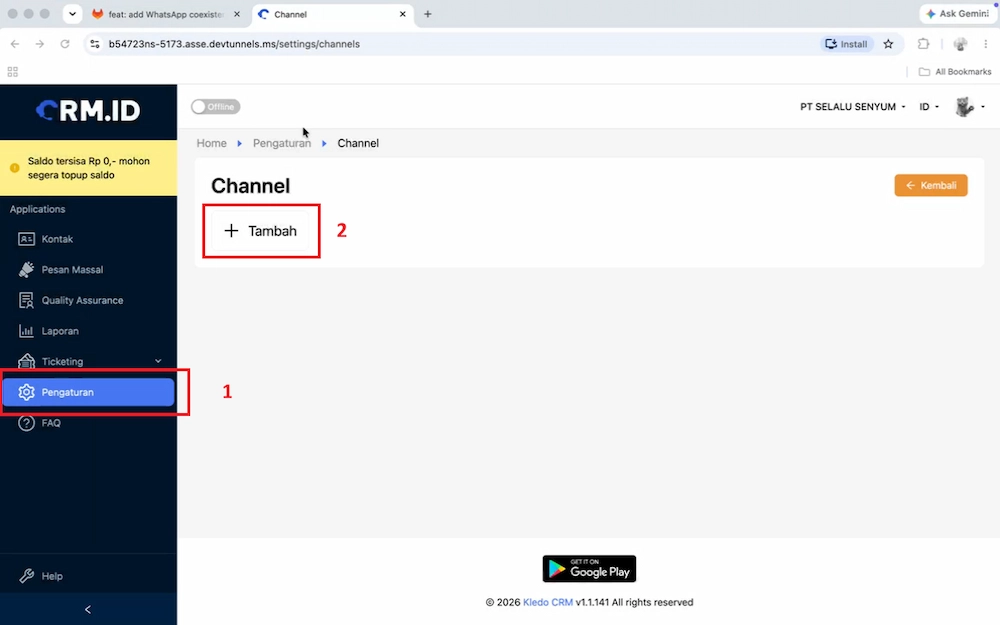
1Buka dan Masuk ke Aplikasi CRM.ID kemudian klik menu Pengaturan/Setting (No.1 di gambar)
2Lalu klik Tambah Channel pada Submenu Channel (No.2 di gambar)
3Muncul Pop-up Window untuk Pilih Jenis Nomor. Ada 2 opsi yang bisa dipilih, opsi pertama menggunakan “Nomor baru” untuk nomor yang baru terdaftar atau opsi kedua “Nomor WhatsApp Business yang sudah dipakai di HP”.
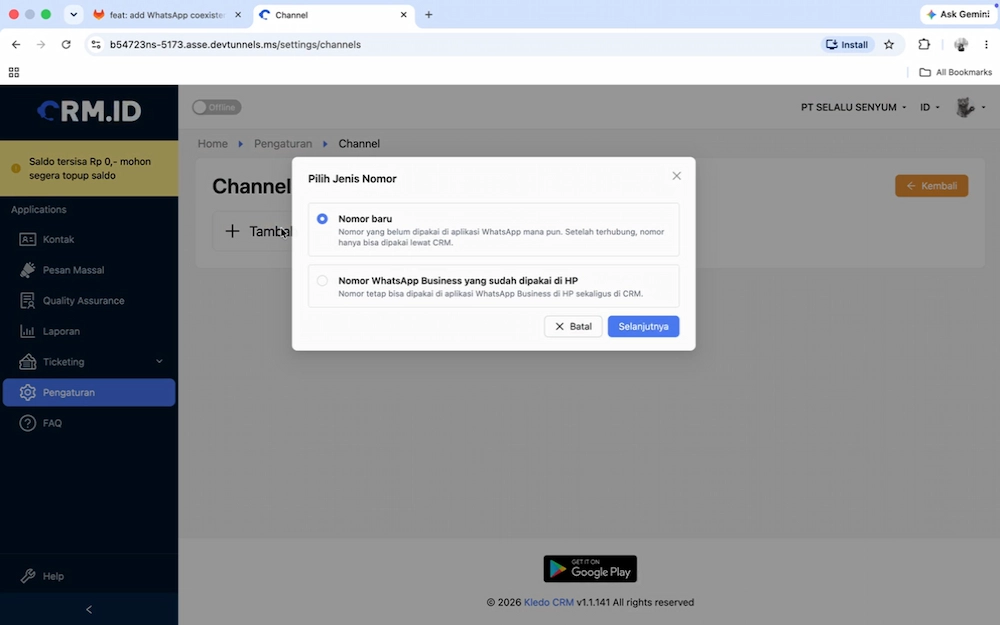
Pilih opsi yang kedua.
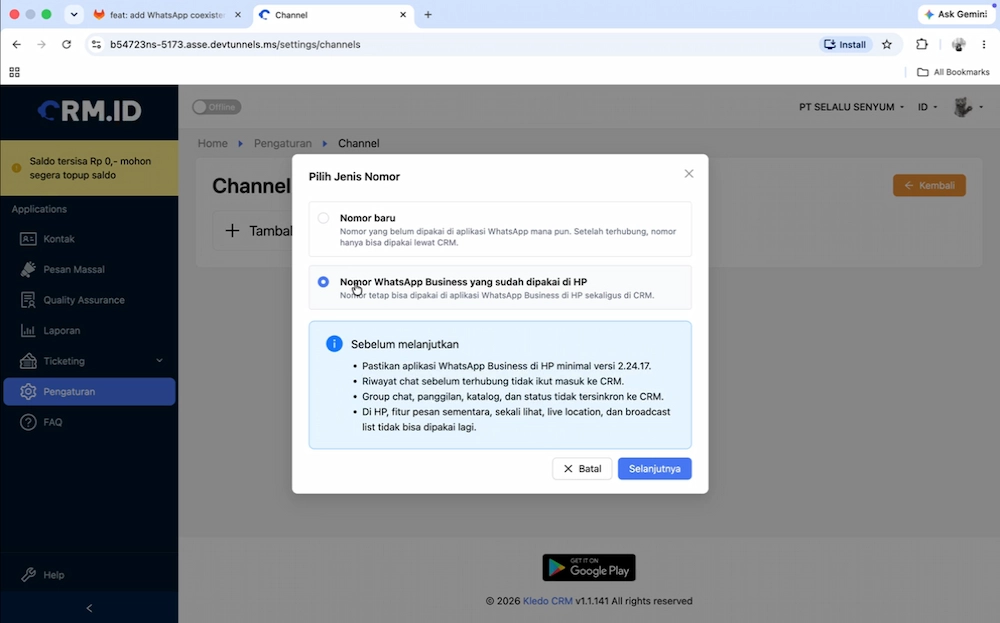
4Baca dengan seksama ketentuan penggunaan WhatsApp coexistence, lalu klik “Selanjutnya”.
Proses Menghubungkan ke Nomor WhatsApp Business App dan WhatsApp Channel (API) di Meta Business Manager
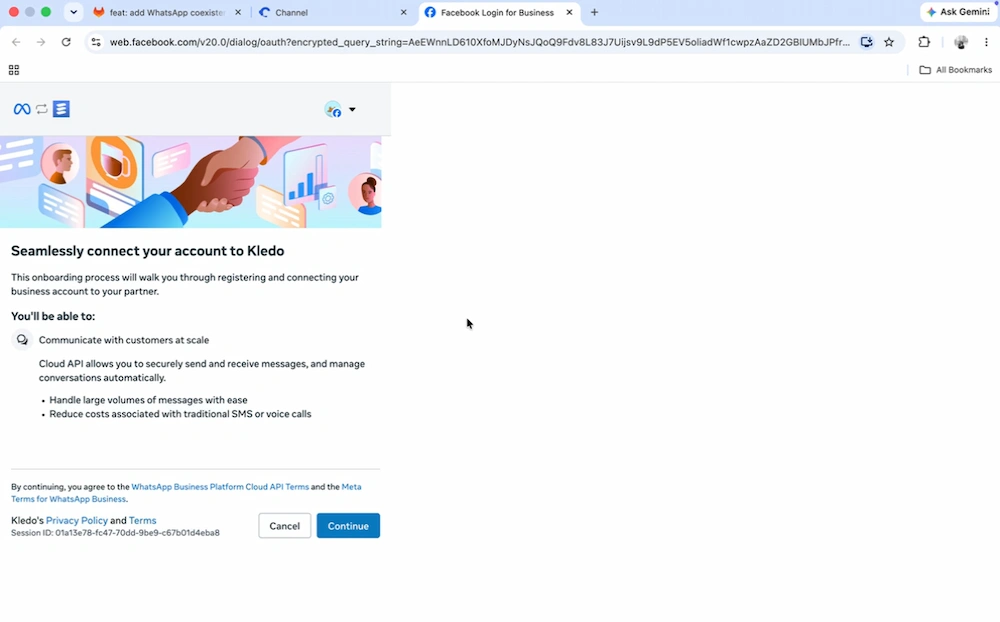
5Anda akan diarahkan ke halaman jendela pop-up Meta Business Manager, lalu klik button “Continue”.
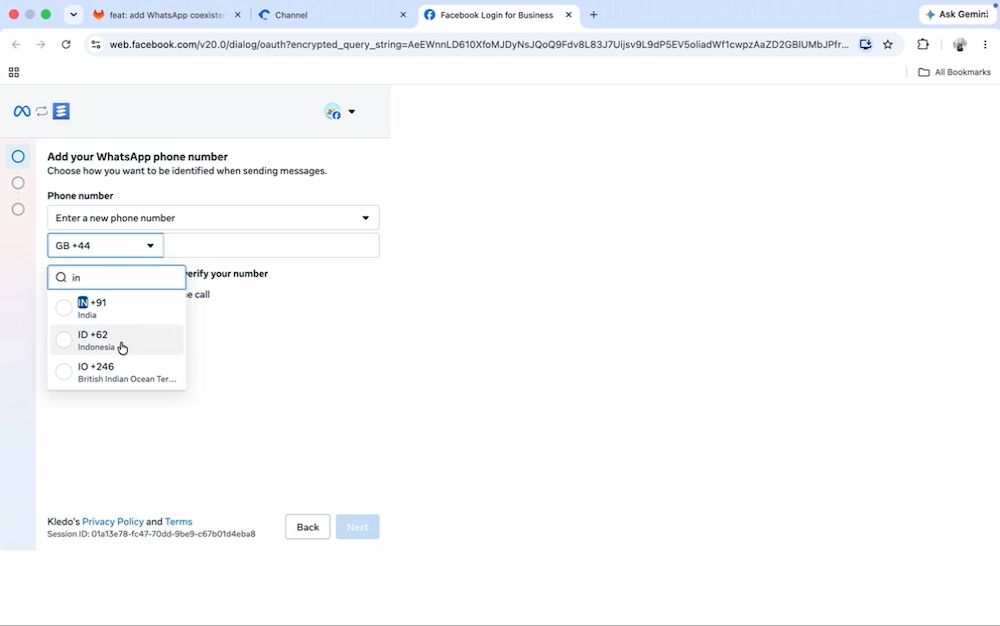
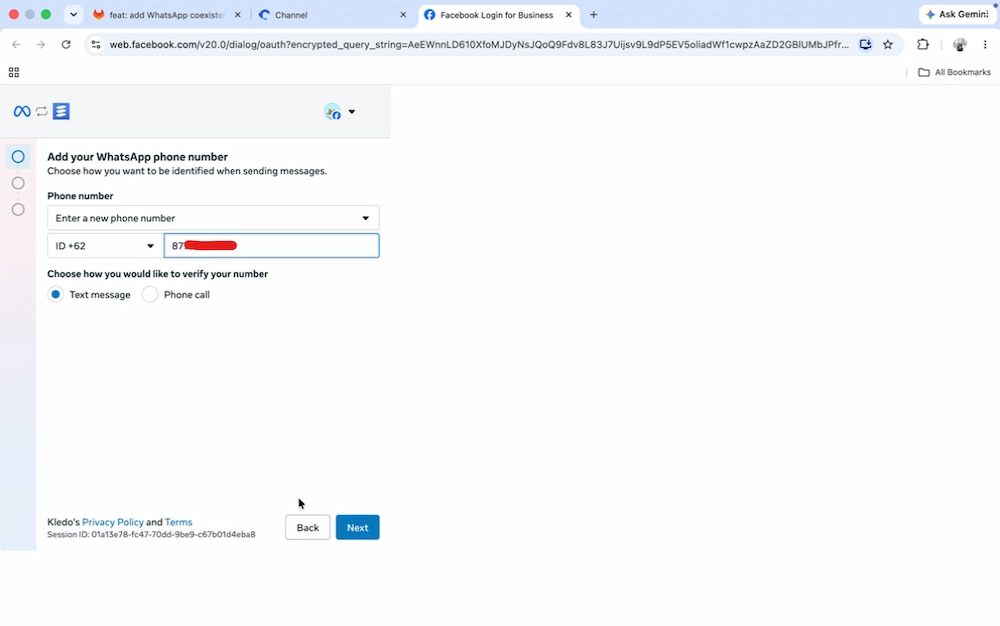
6Kemudian masukkan nomor HP beserta kode negara (pilih ID +62 untuk Indonesia) dengan mengganti default kode negara GB +44, pilih cara verifikasi nomor melalui pesan “Text message” atau menggunakan “Phone call”. klik “Next”.
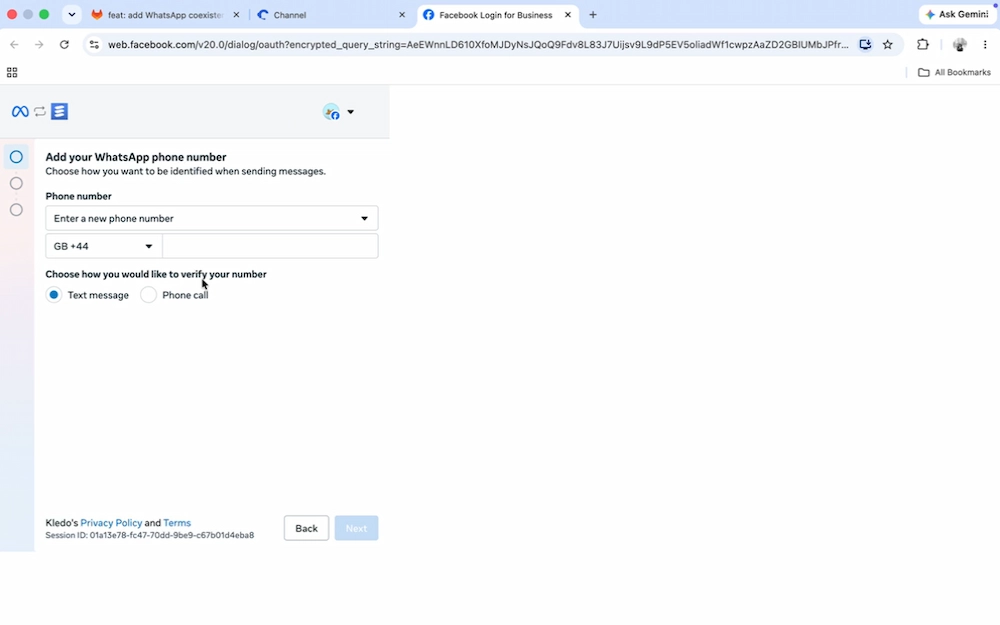
Mengubah kode negara (ID +62)
Masukkan nomor dan pemilihan metode verifikasi
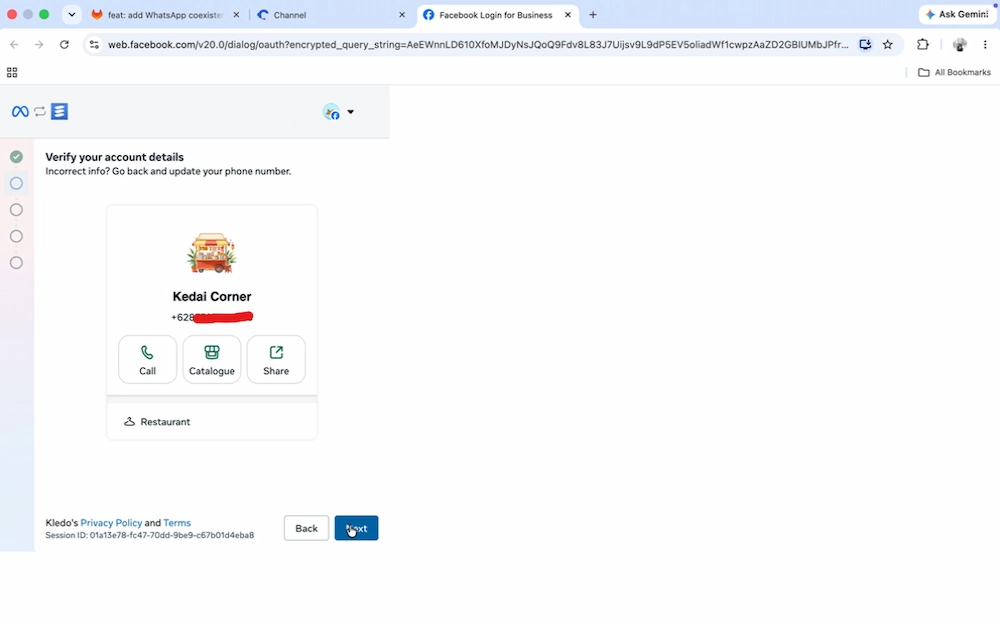
7Anda diminta memverifikasi detail akun, jika sudah Ok lanjutkan dengan klik “Next”.
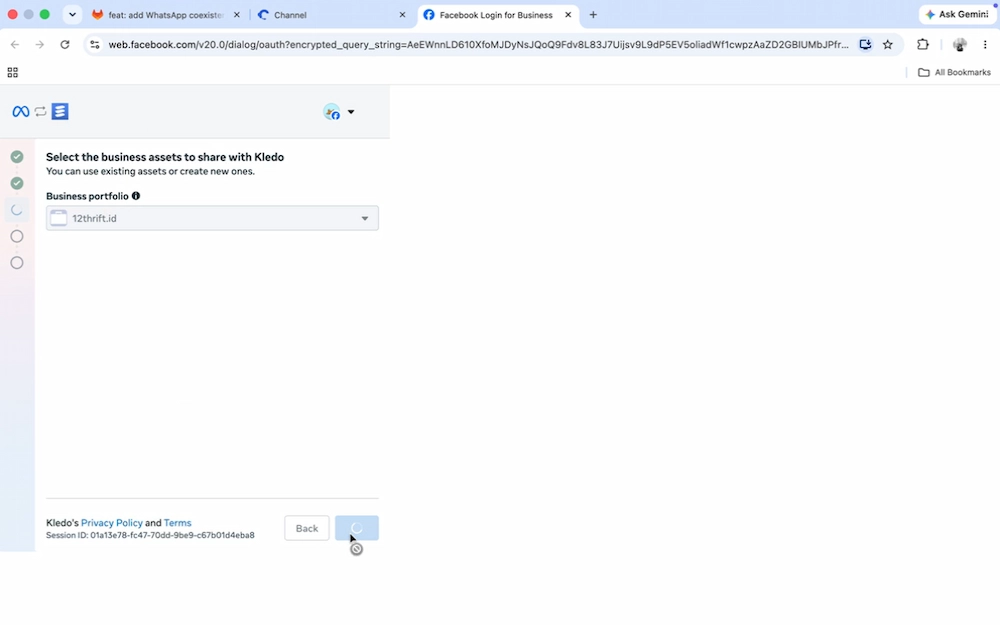
8Lalu buat dan pilih business portfolio atau akun bisnis Anda yang terhubung dengan BSP (misalnya CRM.ID dan Kledo) sesuai ketentuan Meta, setelah itu klik “Next” lagi.
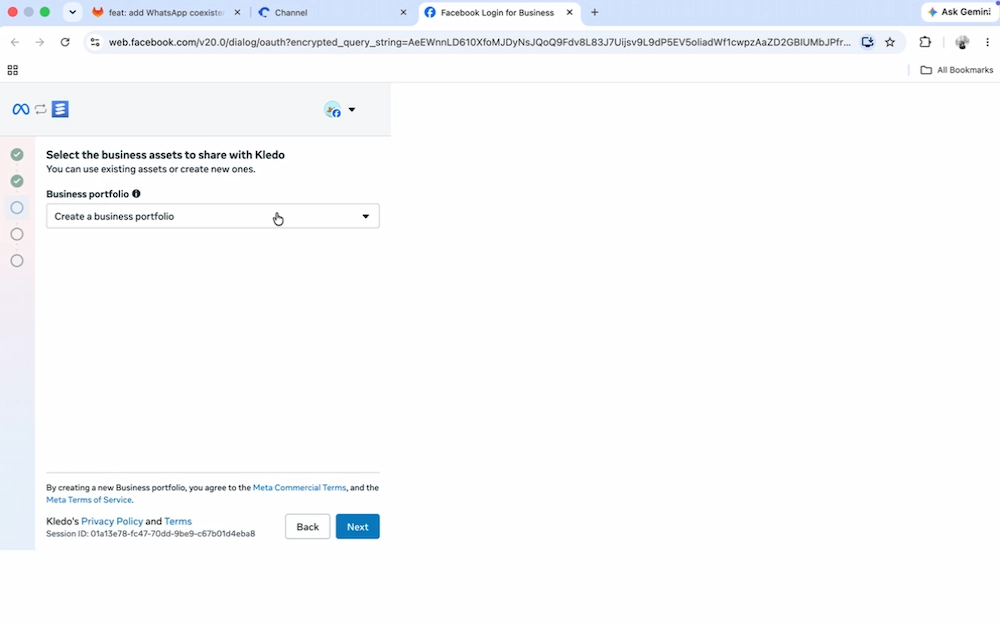
Sebagai contoh disini kami memilih nama channel “12thrift.id”
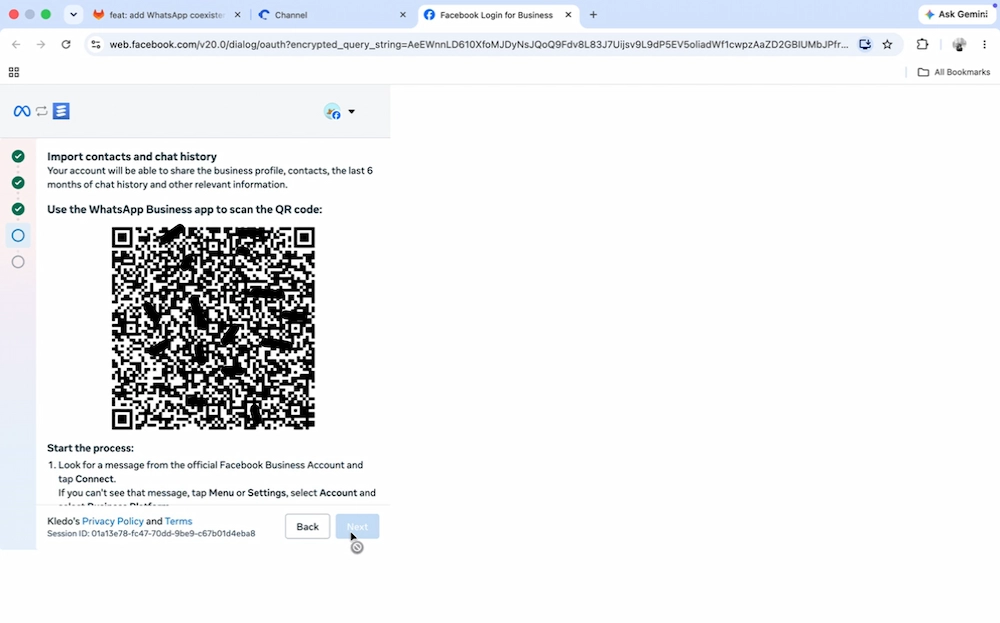
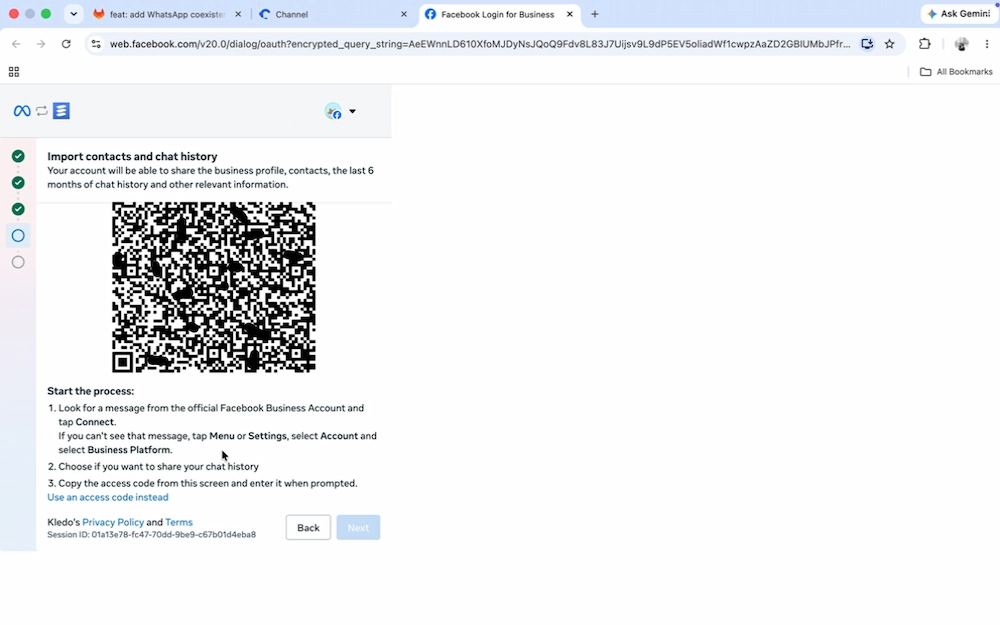
9Kemudian import contact dan chat dari WhatsApp Business App dengan menggunakan QR code atau menggunakan cara yang tertulis di jendela pop-up tersebut.
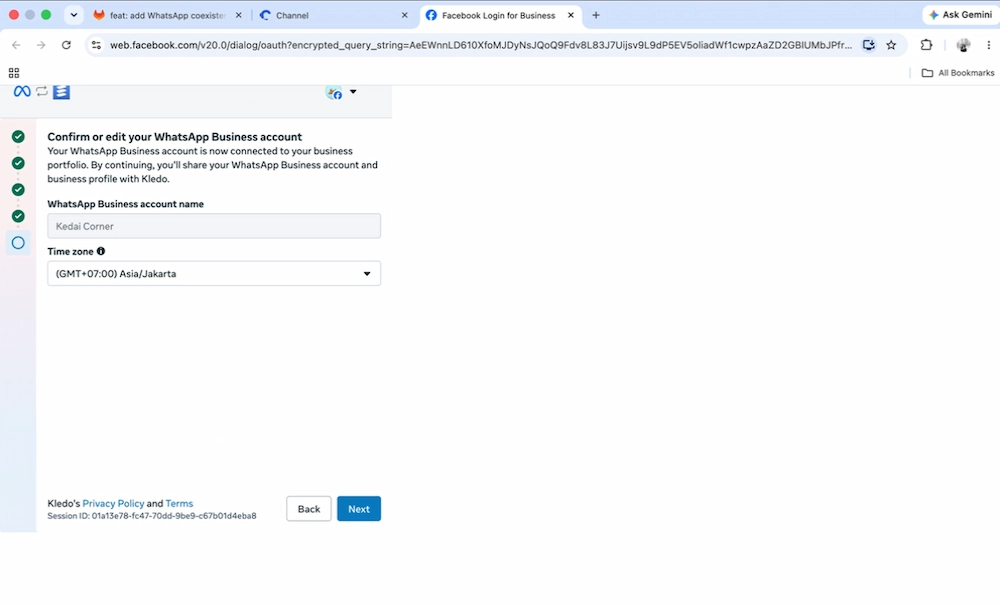
10Konfirmasi atau edit nama akun WhatsApp Business Anda dan pilih Time zone Anda dan klik “Next”.
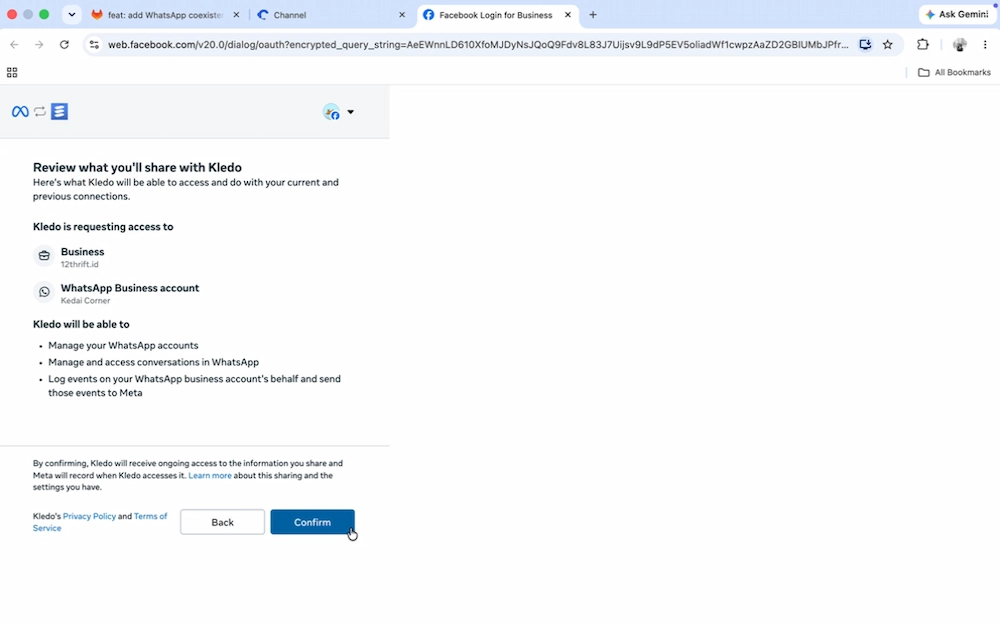
11Kemudian periksa atau review data channel WhatsApp API dan akun WhatsApp Business yang akan terkoneksi dengan Kledo/CRM.ID (CRM Kledo), kemudian klik button “Confirm”
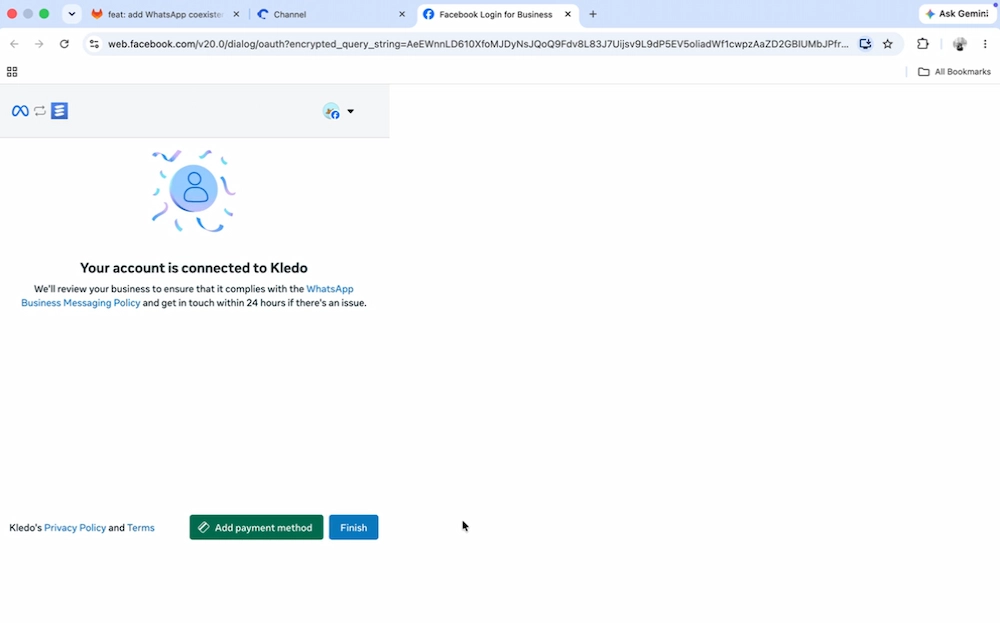
12Tunggu proses menyambungkan akun Anda, kalau sudah terhubung, klik “Finish”, lalu Anda akan diarahkan kembali ke aplikasi CRM.ID.
Proses Setting di aplikasi CRM.ID Setelah Menambah dan Verifikasi Akun WhatsApp
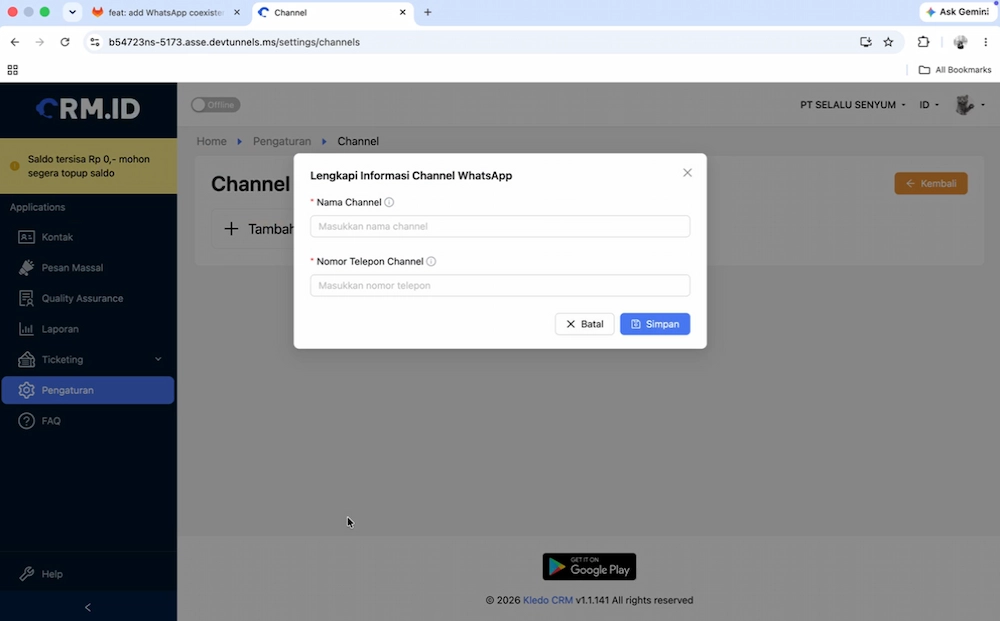
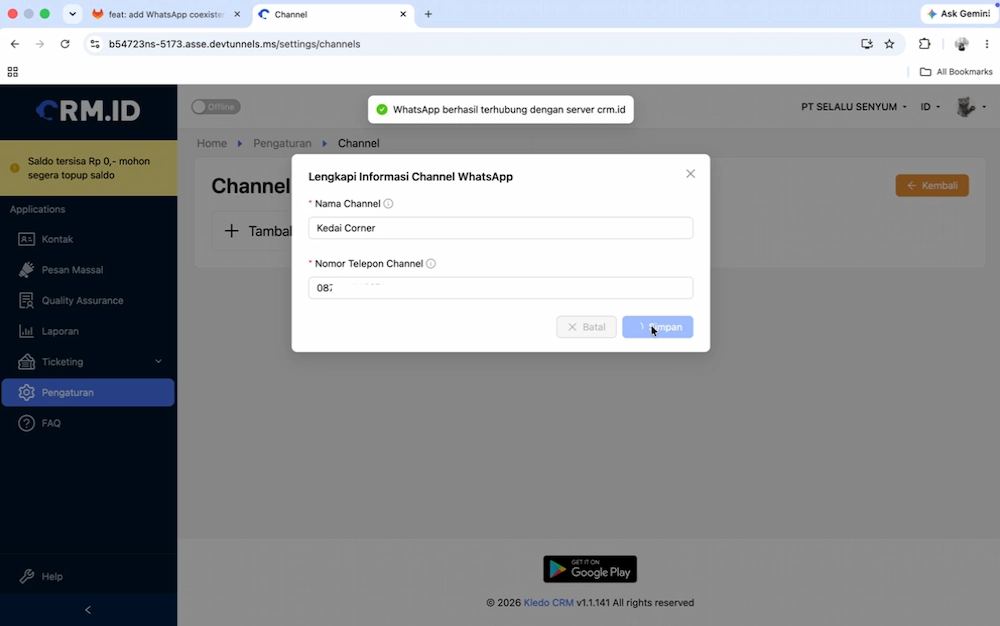
13Terakhir, lengkapi informasi channel WhatsApp Anda pada jendela pop-up dengan mengisi “Nama Channel” (nama channel WhatsApp CRM Anda dan “Nomor Telepon Channel” lalu klik “Simpan”.
14Akun WhatsApp coexistence Anda sudah terhubung dengan server CRM.ID
Tampilan channel ketika berhasil membuat channel di aplikasi CRM.ID
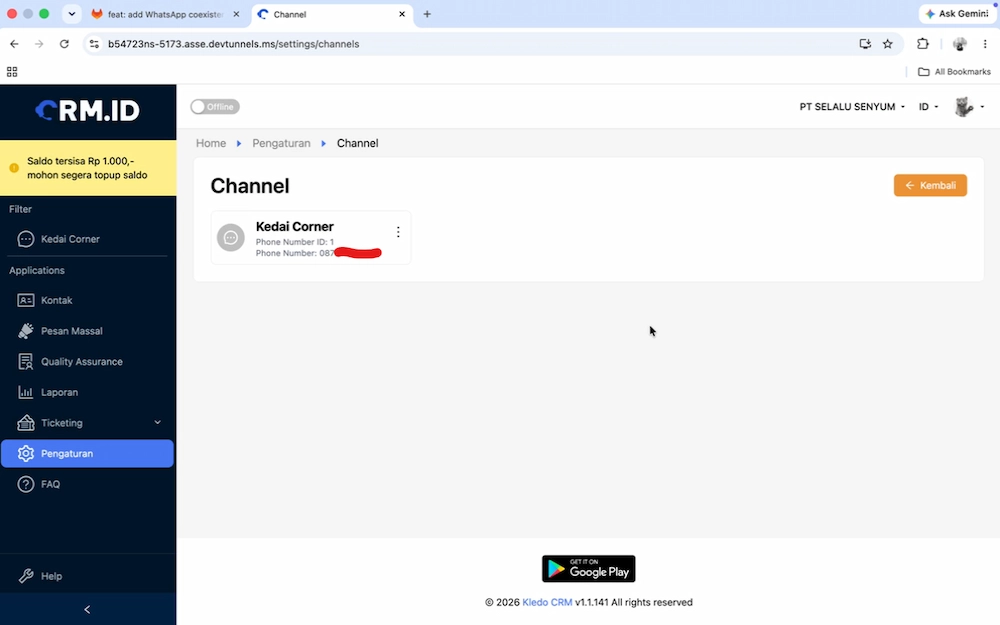
Anda sudah berhasil menggunakan WhatsApp coexistence di CRM.ID.

 Chat di WhatsApp