
Dark mode WhatsApp mengubah interface aplikasi dari dengan warna latar belakang terang menjadi warna gelap.
Untuk menjalankannya di Android, caranya adalah membuka Setelan > Tampilan > Tema aplikasi > Mode gelap.
Pada iPhone, aktifkan Gelap melalui Pengaturan perangkat > Tampilan & Kecerahan.
Pengguna WhatsApp Web serta aplikasi desktop bisa membuka foto profil > Chat > Tema > Gelap.
Pilihan ini cocok saat Anda membaca pesan di ruangan redup atau ingin mengurangi cahaya layar.
Mode gelap juga dapat menghemat daya pada layar OLED, meski hasilnya bergantung pada tingkat kecerahan.
Untuk admin customer service, sales, dan pemilik usaha, yang menginginkan keleluasaan atau tampilan yang mudah mereka atur sendiri itu memberikan kenyamanan dalam bekerja.
Untuk itulah, CRM.id sebagai penyedia software CRM dan WhatsApp Business API ini kita akan membahas perihal dark mode WhatsApp.
Apa Itu Dark Mode WhatsApp dan Apa Bedanya dengan Tema Chat?
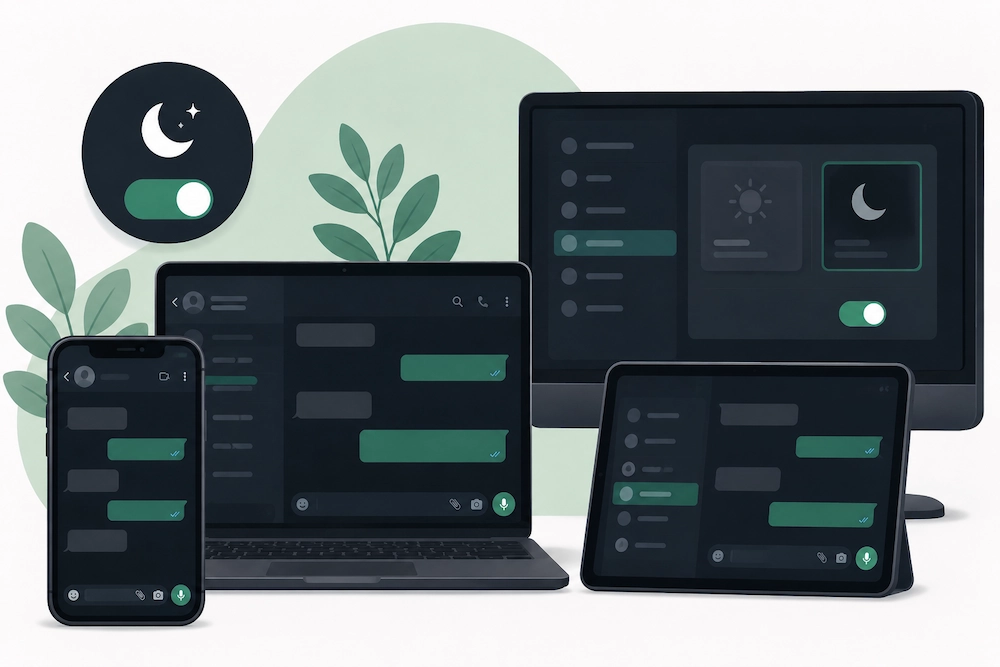
Dark mode atau mode gelap mengatur warna tampilan WhatsApp, termasuk daftar chat, menu, panel, dan untuk tampilan chat.
Background aplikasi menjadi gelap, sedangkan teks memakai warna terang agar tetap terbaca.
Anda bisa memilih Gelap, Terang, atau Default sistem pada device yang mendukung pilihan tersebut.
Mode gelap berbeda dari tema chat. Sejak 2025, WhatsApp menyediakan tema chat untuk mengubah warna gelembung pesan dan wallpaper.
Melalui fitur tema chat WhatsApp, pengguna dapat memasang satu tema untuk semua chat atau memilih tampilan khusus per percakapan. Perubahan itu hanya terlihat pada akun Anda.
Seperti halnya panduan WhatsApp Help Center terkait dark mode ini, cara yang bisa Anda lakukan:
Saat Anda membuka Setelan > Chat > Tema chat default, Anda sedang mengatur warna percakapan.
Untuk menggelapkan seluruh aplikasi Android, cari Setelan > Tampilan > Tema aplikasi.
Baca Juga: Fitur WhatsApp yang Perlu Anda Ketahui di 2026
Cara Mengaktifkan Dark Mode WhatsApp di Berbagai Device
Untuk melakukannya, Anda perlu memperbarui WhatsApp melalui Google Play Store, App Store, Microsoft Store, atau sumber resmi WhatsApp sebelum mengikuti langkah berikut.
Nama menu dapat tampil sebagai Tampilan, Appearance, Tema, atau Theme sesuai bahasa dan versi aplikasi.
Cara Dark Mode WhatsApp Android
WhatsApp sekarang menyediakan pengaturan tema aplikasi langsung pada menu Tampilan.
Anda bisa mengikuti langkah-langkah berikut ini:
- Buka WhatsApp pada ponsel Android
- Klik ikon tiga titik di kanan atas
- Pilih Setelan/Setting, lalu buka Tampilan
- Pencet Tema aplikasi
- Pilih Mode gelap
Anda juga dapat memilih default sistem. Opsi ini membuat WhatsApp mengikuti tema Android.
Jika HP Anda beralih ke mode gelap pada pukul 18.00, WhatsApp akan mengikuti jadwal tersebut tanpa perubahan manual.
Pada versi lama, menu tema mungkin masih berada di Setelan > Chat > Tema.
Anda bisa menggunakan pencarian menu atau perbarui aplikasi apabila tampilan belum tersedia.
Untuk alasan keamanan hindari mendownload APK dari website yang tidak Anda kenal hanya untuk memperoleh dark mode.
Cara Dark Mode WhatsApp di iPhone
WhatsApp pada iPhone mengikuti tema iOS. Karena itu, Anda perlu mengubah tampilan melalui pengaturan device, seperti berikut ini:
- Buka Pengaturan iPhone
- Pilih Tampilan dan Kecerahan
- Pada bagian Penampilan, pilih Gelap
- Buka WhatsApp dan periksa tampilannya
Aktifkan otomatis jika Anda ingin iPhone memakai mode terang pada siang hari dan mode gelap pada malam hari.
Pencet Pilihan untuk memakai jadwal Matahari Terbenam sampai Terbit atau jadwal buatan Anda sendiri.
Cara ini membantu admin yang bekerja dalam dua kondisi pencahayaan tanpa perlu mengganti tema berulang kali.
Baca Juga: Cara Membuat Backup Whatsapp di Android dan iPhone
Cara Mengaktifkan Mode Gelap WhatsApp Web
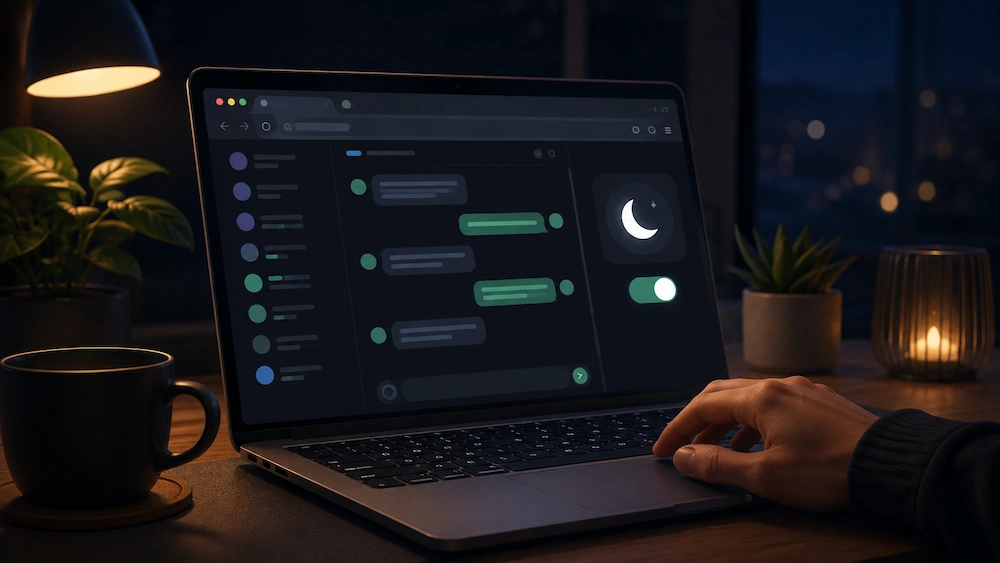
Tema WhatsApp Web dapat Anda atur tanpa mengubah tema browser atau HP utama.
Caranya:
- Buka https://web.whatsapp.com/ dan masuk melalui linked device
- Klik foto profil di sisi kiri
- Pilih Chat, lalu Tema
- Klik Gelap
Pilih Default sistem bila Anda ingin WhatsApp Web mengikuti tampilan komputer Anda.
Apabila ekstensi browser memaksa semua website menjadi mode gelap, matikan ekstensi tersebut untuk WhatsApp Web.
Tema bawaan biasanya menjaga kontras ikon, emoji, dokumen, dan status pesan dengan lebih rapi.
Cara Dark Mode WhatsApp Desktop di Windows dan Mac
Pada aplikasi WhatsApp Desktop, buka foto profil > Chat > Tema, lalu pilih Gelap dan konfirmasi pilihan. Opsi Sesuai sistem membuat aplikasi mengikuti tema Windows atau macOS.
Letak menu akan berubah sedikit setelah pembaruan, tapi pilihan tema tetap berada di area pengaturan tampilan atau chat.
Atur aplikasi desktop dan WhatsApp Web secara terpisah jika Anda memakai keduanya.
Perubahan di HP tidak selalu mengubah tema pada sesi laptop yang sudah aktif. Justru pendekatan per device memberi Anda kendali sesuai pencahayaan setiap layar.
Baca Juga: Bagaimana Cara Menggunakan WhatsApp Multi Device?
Apakah Mode Gelap WhatsApp Lebih Nyaman untuk Mata dan Hemat Baterai?
Manfaatnya tergantung pada layar, kecerahan, pencahayaan ruangan, dan kondisi mata pengguna.
Dark mode bisa mengurangi silau saat ruangan redup sehingga mengurangi kelelahan mata setelah berjam-jam membaca chat.
Dark Mode dan Kelelahan Mata
Sebuah studi eksperimental tahun 2025 melibatkan 30 pengguna perangkat tablet. Peneliti tidak menemukan perbedaan kelelahan visual yang signifikan antara mode terang dan gelap.
Kedua mode tersebut tetap menaikkan keluhan setelah penggunaan layar. Temuan ini mengingatkan kita kalau durasi menatap layar HP/laptop/tablet tetap berperan besar.
American Academy of Ophthalmology menyarankan pengguna menyesuaikan kecerahan layar dengan cahaya sekitar.
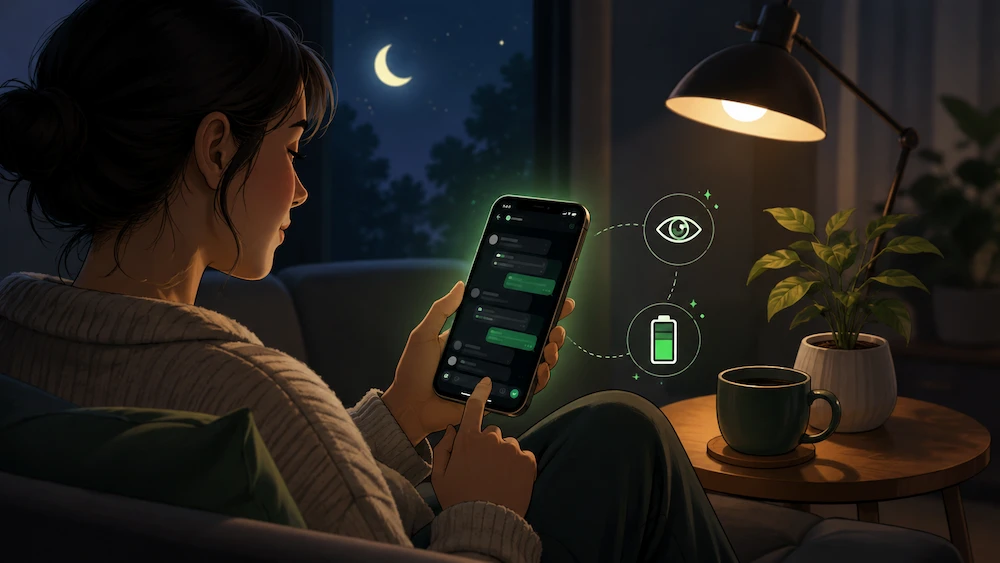
Mereka juga menganjurkan aturan 20-20-20, yaitu setiap 20 menit, pandang objek sejauh sekitar 20 kaki selama 20 detik.
Admin customer service bisa memasang reminder saat antrian chat sudah mulai berkurang atau sudah tidak ada.
Jika teks putih tampak menyebar atau sulit Anda fokuskan, Anda dapat mencoba menaikkan ukuran huruf, kurangi kecerahan, atau kembali ke mode terang.
Kenyamanan pribadi menjadi indikator yang lebih berguna daripada memaksakan satu tema sepanjang hari.
Apakah Dark Mode WhatsApp Menghemat Baterai?
Penghematan paling terasa pada layar OLED atau AMOLED karena piksel gelap memakai daya lebih rendah.
Sebuah eksperimen menemukan penghematan rata-rata hanya 3-9% saat kecerahan berada pada 30-50%. Saat kecerahan mencapai 100%, penghematan naik menjadi 39-47% pada ponsel OLED yang mereka uji.
Jadi, dark mode lebih berguna untuk baterai ketika layar OLED bekerja sangat terang, misalnya saat Anda membalas pesan di luar ruangan.
Pada layar LCD, lampu latar tetap menyala meski antarmuka berwarna hitam. Dampak terhadap baterai biasanya lebih kecil.
Baca Juga: Cara Share Lokasi Lewat WA (WhatsApp)
Penggunaan Dark Mode WhatsApp untuk Admin Customer Service
Untuk sebuah bisnis yang kegiatan bisnis dan layanan operasionalnya menggunakan WhatsApp, membuat tim CS suatu saat punya kebutuhan untuk berpindah-pindah mode, antara gelap atau terang, terutama untuk sistem kerja shift.
Matthew Idema, yang saat itu menjabat VP of Business Messaging di Meta, menulis dalam pengumuman produk business messaging:
“The way people and businesses communicate is changing.“
Bagi tim layanan pelanggan, dark mode menjadi pengaturan kenyamanan saat menangani chat malam atau ruang kerja redup.
Gunakan mode terang ketika kantor menerima banyak cahaya, dengan menyamakan kecerahan monitor dan ruangan, perbesar teks, serta sisipkan jeda pandang agar mata tidak terus berfokus pada jarak dekat.
Jika ada satu admin memeriksa pesanan melalui HP saat toko buka, lalu melanjutkan follow up dari laptop.
Sehingga Anda akan menempatkan default sistem di HP juga dark mode di desktop.
Tema tidak mempengaruhi warna chat pelanggan, sehingga setiap tim bebas memilih tampilan yang nyaman.
Baca Juga: Studi Kasus Tugas Customer Service di Berbagai Industri
Kenapa Dark Mode WhatsApp Tidak Muncul atau Tidak Berfungsi?
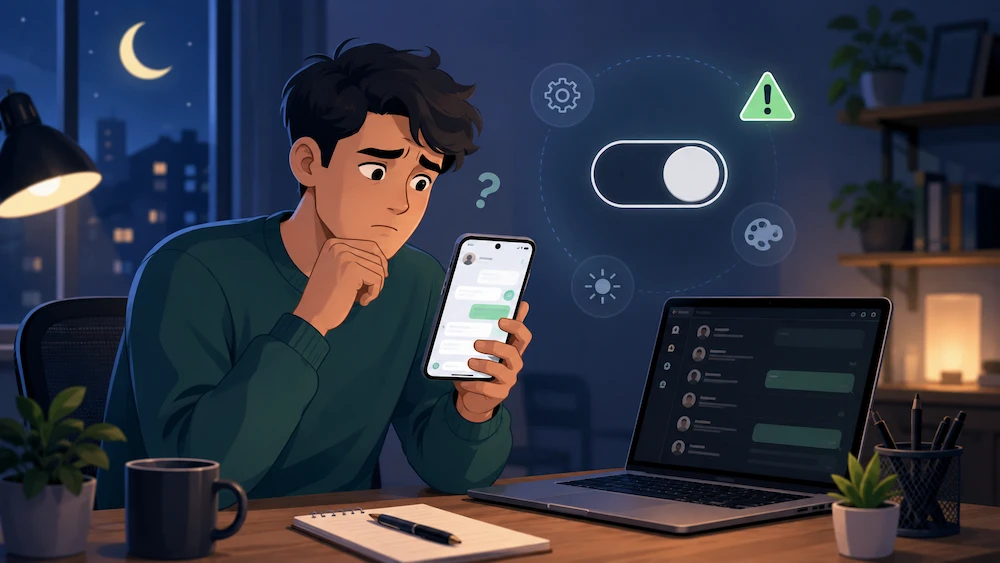
Fitur dark mode bisa saja tidak berfungsi dengan baik. Ada beberapa penyebabnya, antara lain:
1. Menu Tema Tidak Muncul
Periksa pembaruan WhatsApp lebih dulu, setelah itu tutup aplikasi sepenuhnya lalu buka kembali.
Pada Android, cari Setelan > Tampilan > Tema aplikasi. Jika versi Anda masih menggunakan struktur lama, periksa Setelan > Chat > Tema.
Pada iPhone, jangan mencari tombol tema di dalam WhatsApp. Buka Pengaturan iOS > Tampilan dan Kecerahan > Gelap. WhatsApp akan mengikuti pilihan sistem.
2. WhatsApp Tetap Terang Saat Memilih Default Sistem
Default sistem hanya bekerja jika device sudah menggunakan mode gelap. Buka pengaturan tampilan Android, Windows, atau macOS dan aktifkan tema gelap.
Periksa juga jadwal otomatis karena device mungkin kembali pada mode terang pada jam tertentu.
Jika masalah berlanjut, lakukan restart aplikasi dan device. Hindari menghapus data aplikasi sebelum membuat cadangan chat.
Langkah tersebut terlalu besar untuk masalah tampilan sederhana.
3. Hanya Area Chat yang Berubah Warna
Kemungkinan besar Anda memilih tema chat secara default, bukan tema aplikasi. Hal itu karena tema chat mengatur wallpaper dan chat bubble.
Kembali ke menu Tampilan atau Appearance untuk mengubah semua interfacenya.
Bagaimana Cara Menonaktifkan Dark Mode WhatsApp?
Pada Android, buka Setelan > Tampilan > Tema aplikasi lalu pilih Terang. Pada iPhone, buka Pengaturan > Tampilan dan Kecerahan lalu pilih Terang.
Untuk WhatsApp Web, Windows, dan Mac, buka foto profil > Chat > Tema > Terang.
Pilih Default sistem jika Anda ingin tema berganti otomatis mengikuti device Andat. Pilihan ini cocok untuk pengguna yang bekerja pada siang dan malam hari.
Baca Juga: 4 Penyebab dan Cara Mengatasi WhatsApp Error
Kesimpulan
Dark mode WhatsApp memberi pilihan tampilan yang lebih nyaman, terutama saat Anda bekerja di ruangan redup.
Aktifkan melalui menu Tampilan pada Android, pengaturan layar pada iPhone, atau menu Tema pada Web dan desktop.
Sesuaikan juga kecerahan serta waktu istirahat karena mode gelap saja tidak menghapus kelelahan mata.
Jika tim mulai kewalahan membagi chat, mencari riwayat pelanggan, dan mengejar follow up, pengaturan warna tidak menyelesaikan antrian kerja.
Pada tahap itu, pertimbangkan CRM WhatsApp yang dapat menyatukan percakapan, pembagian agen, label pelanggan, dan pemantauan tindak lanjut dalam satu dashboard.
Meta menyediakan WhatsApp Business Platform sebagai API messaging untuk bisnis yang ingin meningkatkan efisiensi dan pengalaman pelanggan.
Mulailah dari masalah operasional yang paling sering muncul, lalu pilih fitur yang benar-benar membantu tim Anda
Anda bisa mencoba demo aplikasi CRM.id bersama senior consultant, dan mencoba beberapa fitur melalui kontak WhatsApp berikut sebelum memutuskan menggunakan.

- 10 Jasa Pengiriman Terpercaya dan Aman di Indonesia - 16 Oktober 2026
- Halusinasi AI di Customer Service: Penyebab dan Cara Mengatasinya - 16 Oktober 2026
- Digital Marketing Framework yang Wajib Dikuasai Business Owner (2026) - 15 Oktober 2026