

Ringkasan Artikel
- Shortcut WhatsApp di desktop membantu membuka chat pelanggan lebih cepat. Anda bisa menggunakan aplikasi WhatsApp Desktop atau mengubah WhatsApp Web menjadi aplikasi mandiri melalui Chrome dan Edge.
- Di Windows, buat shortcut aplikasi melalui shell:AppsFolder, pin ke taskbar, atau gunakan fitur Create shortcut di browser. Di Mac, gunakan Make Alias, Dock, atau fitur Add to Dock pada Safari.
- Akses WhatsApp bisa dibuat lebih praktis dengan kombinasi keyboard seperti Ctrl + Alt + W, pengaturan auto start saat komputer menyala, serta shortcut khusus menuju nomor WhatsApp tertentu menggunakan link wa.me.
- Shortcut hanya mempercepat akses, bukan membagi tugas atau menyimpan riwayat pelanggan. Jika beberapa agen menggunakan satu nomor, chat sering biasanya tidak terkelola dengan baik, atau supervisor membutuhkan laporan, WhatsApp CRM seperti CRM.ID (Kledo CRM) membantu melalui multi agen, riwayat chat, dan shared inbox.
Cara membuat shortcut WhatsApp di desktop ternyata cuma butuh waktu perkiraan 2 menit, baik Anda menggunakan Windows 10, Windows 11, atau Mac.
Anda punya 2 cara, yaitu memasang aplikasi WhatsApp Desktop resmi, lalu membuat pintasannya. Cara kedua mengubah WhatsApp Web menjadi aplikasi mandiri lewat Chrome atau Edge.
Hasil akhirnya yaitu satu ikon di desktop yang langsung membuka chat pelanggan.
Di panduan ini, CRM.ID juga membahas keyboard shortcut, WhatsApp yang terbuka otomatis saat menyalakan komputer/laptop, shortcut langsung ke nomor tertentu, dan solusi untuk penggunaan komputer yang tim customer service bergantian.
Di bagian akhir, Anda akan tahu kapan shortcut sudah cukup dan kapan bisnis Anda butuh WhatsApp CRM.
WhatsApp Desktop atau WhatsApp Web, Mana yang Perlu Anda Buatkan Shortcut?
Untuk membuat shortcut, Anda juga bisa menentukan dulu versi yang akan Anda gunakan.
WhatsApp Desktop adalah aplikasi yang Anda install di komputer. WhatsApp menyebut aplikasi ini mendukung Windows 10 64-bit versi 1903 ke atas dan macOS 11 ke atas. Sistem operasi lain menggunakan WhatsApp Web di browser.
Pilih sesuai jenis penggunaan WhatsApp di komputer Anda, kalau:
- WhatsApp Desktop cocok untuk komputer pribadi atau komputer CS yang tidak perlu terhubung ke internet, karena jendelanya terpisah dari puluhan tab browser dan mudah Anda buka dari taskbar, atau
- WhatsApp Web cocok untuk komputer bersama dan terhubung ke internet, komputer kantor yang membatasi instalasi aplikasi, atau sistem operasi selain Windows dan Mac.
Belum hafal alur masuknya? Baca dulu cara login WhatsApp Web, lalu lanjut ke langkah selanjutnya.
Satu catatan untuk akun bisnis yang perlu Anda perhatikan, yaitu satu nomor WhatsApp Business hanya bisa tertaut ke satu perangkat utama dan 4 device pendamping.
Baca Juga: Contoh dan Cara Membuat Pesan Otomatis untuk WA Bisnis
Cara Membuat Shortcut WhatsApp di Desktop Windows 10 dan 11
Windows punya 3 cara yang bisa Anda pilih sesuai kebiasaan kerja di tim Anda:
Cara Membuat Shortcut WhatsApp Desktop dari Microsoft Store
Aplikasi dari Microsoft Store tidak meletakkan ikon di desktop secara otomatis. Anda perlu membuatnya sendiri dengan cara ini:
- Install WhatsApp dari Microsoft Store lewat halaman download resmi, lalu scan kode QR dengan HP Anda
- Tekan Windows + R, ketik shell:AppsFolder, lalu tekan Enter
- Cari WhatsApp di daftar aplikasi, klik kanan, lalu pilih Create shortcut
- Klik Yes saat Windows menawarkan pembuatan pintasan di desktop
- Ganti nama pintasan menjadi WhatsApp supaya rapi
Folder AppsFolder menampung semua aplikasi yang terpasang, termasuk aplikasi Store, jadi trik ini bisa Anda gunakan untuk aplikasi lain.
Cara Pin WhatsApp ke Taskbar dan Start Menu
Ketik WhatsApp di kotak pencarian Windows > klik kanan hasilnya > Lalu pilih Pin to taskbar atau Pin to Start.
Cara ini cocok untuk customer service yang membuka banyak jendela sepanjang hari, karena ikon WhatsApp tetap terlihat di bagian bawah layar. Shortcut Chrome juga bisa Anda pin dengan klik kanan yang sama.
Cara Membuat Shortcut WhatsApp Web di Chrome dan Edge
Kalau Anda memilih WhatsApp Web, buka web.whatsapp.com dan masuk dulu dengan kode QR atau nomor HP. Setelah itu:
- Di Chrome, klik menu tiga titik > Pilih Cast > Simpan, dan bagikan (versi lama menamainya Fitur lainnya) > Lalu klik Buat pintasan
- Beri nama WhatsApp > Centang Buka sebagai jendela > Lalu klik Buat
- Di Edge, klik menu tiga titik > Pilih Aplikasi > Lalu Install website ini sebagai aplikasi
Jangan lewatkan opsi Buka sebagai jendela. Tanpa centang itu, pintasan hanya membuka tab biasa yang mudah tenggelam di antara tab lain.
Cara Mengganti Nama Shortcut agar Mudah Dikenali Tim
Kalau satu komputer memegang beberapa shortcut chat, nama yang jelas menghemat waktu.
Klik kanan shortcut > Pilih Rename > Lalu tulis nama sesuai fungsinya, misalnya WA CS Utama, WA Supplier, atau WA Grup Pengiriman. Kelompokkan semuanya dalam satu folder bernama WhatsApp di desktop.
Dengan begitu, CS baru langsung paham ikon mana yang harus dibuka tanpa bertanya ke rekan.
Baca Juga: Begini Cara Membuat Link WA yang Praktis Anti Ribet
Cara Membuat Shortcut WhatsApp di Laptop Mac
- Download WhatsApp dari whatsapp.com/download (butuh macOS 11 atau lebih baru), lalu seret ke folder Applications.
- Untuk menaruhnya di Dock, seret ikonnya ke Dock atau klik kanan ikon yang sedang aktif lalu pilih Options dan Keep in Dock.
- Untuk meletakkannya di desktop, buka Finder, masuk ke Applications, klik kanan WhatsApp, pilih Make Alias, lalu seret alias itu ke desktop.
Pengguna WhatsApp Web di Mac bisa menggunakan Safari dengan menu File lalu Add to Dock (macOS Sonoma ke atas), atau Chrome dengan menu Buat pintasan seperti di Windows.
Baca Juga: Bagaimana Cara Menggunakan WhatsApp Multi Device?
Cara Membuat Shortcut WhatsApp dan Auto Start agar WhatsApp Selalu Siap
Cara Membuat Tombol Keyboard Shortcut untuk Membuka WhatsApp
- Klik kanan shortcut WhatsApp di desktop > Pilih Properties > Lalu buka tab Shortcut. Klik kotak Shortcut key dan tekan satu huruf, misalnya W.
- Windows otomatis menulisnya sebagai Ctrl + Alt + W. Mulai sekarang, satu kombinasi tombol memunculkan WhatsApp tanpa menyentuh mouse.
- Pastikan kombinasinya tidak bentrok dengan aplikasi lain dan ingat bahwa shortcut ini hanya jalan selama shortcutnya tetap ada di desktop atau Start Menu.
Membuat WhatsApp Terbuka Otomatis Saat Komputer Menyala
- Di Windows, tekan Windows + R, ketik shell:startup > Lalu Enter. Salin shortcut WhatsApp ke folder yang terbuka.
- Di Mac, buka Pengaturan Sistem > Masuk ke menu Umum > Pilih Item Login > Lalu tambahkan WhatsApp.
- Tim CS yang mulai kerja pukul 9 akan menemukan WhatsApp sudah siap sebelum “kopi pertama habis”.
Baca Juga: Autoresponder WA, Solusi Buat Balas Pesan Otomatis
WhatsApp Desktop Tidak Bisa Dibuka atau Shortcut Hilang? Ini Solusinya
Masalah paling sering muncul di Microsoft Store. Kalau instalasi berakhir di layar loading > Tekan Windows + R > Ketik wsreset.exe -i, lalu Enter, dan coba unduh lagi.
Pastikan juga Windows Anda minimal versi 10 64-bit 1903. Kalau shortcut desktop tiba-tiba kosong setelah pembaruan, hapus shortcut lama dan buat ulang lewat shell:AppsFolder.
Kalau WhatsApp meminta scanning ulang, buka menu linked device di HP dan tautkan kembali.
Untuk WhatsApp Web, cek juga izin notifikasi di browser. Tanpa izin itu, jendela WhatsApp terbuka normal tapi Anda tidak mendengar chat baru, dan pelanggan menunggu lebih lama tanpa Anda sadari.
Baca Juga: Cara Mengatasi WhatsApp Tidak Bisa Dibuka & Sebabnya
Cara Membuat Shortcut WhatsApp Chat ke Nomor Tertentu
Tim sales sering membuka chat yang sama berkali-kali, misalnya grup pengiriman atau supplier utama.
Cara yang bisa Anda lakukan adalah:
Klik kanan desktop > Pilih New lalu Shortcut > Tempel alamat https://wa.me/628123456789 (ganti angkanya dengan nomor tujuan, tanpa tanda plus dan tanpa 0 di depan).
Anda juga bisa menambah ?text=Halo di ujung alamat untuk menyiapkan pesan pembuka.
Marketer bisa menggunakan trik yang sama untuk menguji pesan sambutan campaign sebelum tayang, karena satu klik langsung menampilkan teks yang akan pelanggan terima. Format lengkapnya ada di panduan cara membuat link WA.
Baca Juga: Cara Mudah Membuat Quick Reply WhatsApp Bisnis
Studi Kasus Tim Customer Service yang Berbagi Satu Komputer
Misalnya toko online dengan 5 CS yang menggunakan satu laptop kasir bergantian.
Setiap CS membuka WhatsApp Web, mencari tab yang tenggelam, lalu login ulang kalau akun sebelumnya masih aktif.
Riset HBR pada 137 pengguna di tiga perusahaan Fortune 500 menemukan pekerja menghabiskan hampir 4 jam seminggu untuk menyesuaikan diri setelah berpindah aplikasi.
Kalau 5 CS mengalami hal serupa, tim kehilangan sekitar 20 jam seminggu, setara 2 setengah hari kerja.
Hitungan ini berlaku untuk pekerjaan yang sering berpindah aplikasi, jadi anggap sebagai gambaran besar, bukan target pasti.
Rohan Narayana Murty, salah satu penulis riset itu, menyebut cara kerja kita sendiri sudah menjadi sumber distraksi karena kita terus berpindah antar aplikasi.
Studi pada UMKM JacRental mencatat hal yang searah: setelah menggunakan WhatsApp Business, waktu respon turun dari 10 sampai 15 menit menjadi 2 sampai 3 menit, dan kesalahan pencatatan pesanan turun dari 20% ke 5%.
Shortcut tidak menghasilkan data-data itu sendirian, tapi akan menghilangkan hambatan pertama, yaitu menemukan WhatsApp dengan cepat.
Supaya hasilnya konsisten, jadikan pengaturan ini standar tim. Gunakan checklist berikut untuk setiap komputer CS baru dan minta supervisor memeriksanya di hari pertama kerja:
- Pasang WhatsApp Desktop atau buat shortcut WhatsApp Web dengan opsi jendela
- Pin ke taskbar dan beri tombol pintas Ctrl + Alt + W
- Letakkan shortcut di folder startup
- Buat shortcut chat ke grup internal dan supplier utama
- Tulis semua langkah di SOP satu halaman supaya CS baru bisa mengulanginya sendiri
Baca Juga: Studi Kasus Tugas Customer Service di Berbagai Industri
Kapan Shortcut Tidak Cukup dan Bisnis Perlu WhatsApp CRM?
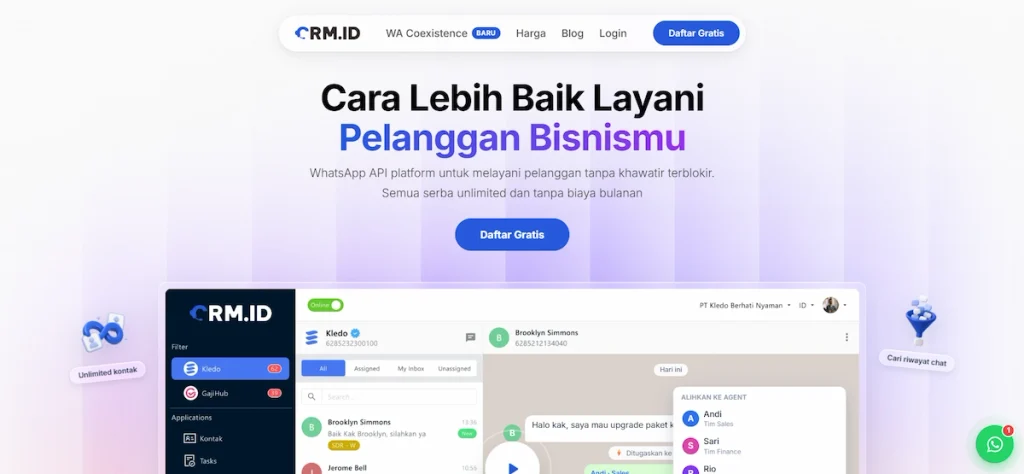
Shortcut mempercepat akses ke WhatsApp, tapi tidak mengubah cara tim membagi pekerjaan.
Tanda-tandanya yaitu 2 CS atau lebih menjawab nomor yang sama, chat sering terlewat, supervisor butuh laporan, atau riwayat pelanggan harus nyambung ke tim sales.
Pada titik itu, pindah dari WhatsApp biasa ke sistem CRM menjadi langkah yang logis.
Studi pada UMKM sepatu di Kecamatan Bungah menemukan respon cepat, ketepatan layanan, dan komunikasi pelanggan sebagai fungsi layanan yang paling berpengaruh pada kualitas.
Peneliti di jurnal ESIT 2025 mencatat bahwa kajian UMKM umumnya masih berhenti di fitur bawaan WhatsApp seperti balasan cepat, label, dan katalog, sedangkan peneliti masih jarang mengkaji integrasi dengan platform otomasi.
CRM.ID (Kledo CRM) menjawab kebutuhan ini lewat WhatsApp Business API resmi. Banyak agen memakai satu nomor, sistem menyimpan riwayat percakapan, terhubung dengan WhatsApp coexistence, dan tampilannya mirip WhatsApp biasa sehingga tim tidak perlu belajar ulang.
Baca Juga: 10 Rekomendasi Aplikasi CRM Cloud untuk Bisnis Anda
Kesimpulan
Demikian penjelasan dari CRM.ID terkait cara membuat shortcut WhatsApp di desktop.
Di Windows, shell:AppsFolder menghasilkan ikon desktop untuk aplikasi Store, sedangkan Chrome dan Edge mengubah WhatsApp Web menjadi aplikasi berjendela sendiri.
Di Mac, Make Alias dan Dock menjalankan fungsi yang sama. Shortcut dan auto start membuat WhatsApp siap sebelum Anda sempat mencarinya, dan shortcut chat ke nomor tertentu menghemat langkah untuk chat yang berulang.
Shortcut WhatsApp ini akan mengurangi waktu mencari WhatsApp terutama jika butuh cepat dan dalam keadaan mendesak, sedangkan CRM memotong waktu berebut chat.
Keduanya saling melengkapi dan Anda bisa memulai dari shortcut hari ini. Mulai dari satu komputer, ukur berapa lama CS menemukan chat baru sebelum dan sesudah pengaturan, lalu salin cara yang berhasil ke komputer lain.
Kalau tim Anda sudah berebut satu nomor WhatsApp, Anda perlu mencoba aplikasi WhatsApp CRM gratis dari CRM.ID (Kledo CRM) untuk merasakan multi agen, riwayat chat yang tersimpan rapi, serta laporan tim dalam satu dashboard.
Ingin bertanya dulu? Hubungi tim CRM.ID lewat WhatsApp, dan dari tim CRM.ID menyediakan 1-on-1 support.

- Kapan Tim Sales dan Gudang Perlu Menghubungkan CRM dengan ERP? - 27 November 2026
- Transactional Marketing, Contoh Taktiknya yang Tingkatkan Penjualan UKM Secara Singkat - 26 November 2026
- 3 Tahapan Bisnis Naik Kelas dan Kesalahan yang Harus Dihindari - 26 November 2026
