
Ringkasan Artikel
- WhatsApp Desktop tidak bisa dibuka karena sistem operasi usang, WebView2 rusak, sesi linked device kedaluwarsa, cache corrupt, VPN, atau jaringan yang membatasi akses.
- Cara mengatasi WhatsApp Desktop yakni mengecek internet dan VPN, menutup paksa aplikasi, restart laptop, Repair atau Reset, memperbarui Windows dan WebView2, hingga instal ulang.
- Penggunaan WhatsApp Desktop minimal Windows 10 64-bit versi 1903 atau lebih baru dan macOS 11 atau lebih baru. Jika tidak kompatibel, gunakan WhatsApp Web.
- WhatsApp dapat memutus perangkat tertaut jika HP utama tidak aktif selama 14 hari atau perangkat pendamping tidak digunakan sekitar 30 hari. Nomor yang terhubung ke Cloud API melalui coexistence juga memutus WhatsApp for Windows.
- Anda bisa mencegah gangguan dengan rutin membuka HP utama, mengaudit linked device, menjadwalkan update, mencatat solusi masalah, dan menggunakan CRM WhatsApp seperti CRM.ID (Kledo CRM) untuk mengelola chat melalui inbox bersama.
WhatsApp desktop tidak bisa dibuka biasanya muncul tepat saat chat pelanggan sedang ramai. Aplikasi tidak berjalan dengan baik, screen jadi putih, atau QR code yang terus-menerus berubah.
4 penyebab paling sering adalah versi sistem operasi yang terlalu lama, komponen WebView2 yang rusak, sesi linked device yang sudah kadaluarsa, dan cache aplikasi yang rusak (corrupt).
Artikel CRM.ID ini yang menyusun solusinya dari yang paling cepat sampai install ulang aplikasi.
Anda juga akan belajar membaca gejalanya lebih dulu, bisa jadi penyebabnya karena terhubung ke VPN.
Setiap menit chat pelanggan yang tidak berjalan lancar, apalagi kalau butuh waktu cepat dan pesan masuk tidak pernah berhenti, kesan brand Anda ikut turun jika ada permasalahan yang semacam ini.
Karena itu, bagian akhir artikel membahas bagaimana pemilik UKM, customer service, sales, dan marketer bisa menjaga layanan tetap jalan lewat aplikasi CRM, tanpa bergantung pada satu device saja.
Gejala WhatsApp Desktop Tidak Bisa Dibuka dan Maknanya
Keluhan atau komplain yang sama sering menyembunyikan 3 masalah berbeda. Catat dulu apa yang Anda lihat di terlihat di monitor Anda, lalu loncat ke langkah perbaikan yang cocok.
1. WhatsApp Desktop Tidak Bisa Dibuka Sama Sekali di Laptop
Anda klik ikonnya, jendela tidak muncul, atau aplikasi langsung menutup sendiri.
Gejala ini biasanya mengarah ke instalasi yang rusak, proses lama yang masih tidak berjalan dengan baik di latar belakang aplikasi berjalan, atau komponen sistem yang hilang.
Untuk itu Anda bisa mulai dari langkah 2, 4, dan 6 (Langkah-langkahnya akan kami paparkan setelah section atau bagian ini).
2. Layar WhatsApp Desktop yang Blank, Stuck di Loading, atau QR Code Tidak Muncul
Aplikasi terbuka, tapi isinya kosong atau loading terus. Penyebabnya bisa karena jaringan, VPN, cache, atau WebView2. Untuk itu coba mulai dari langkah 1, 3, dan 5.
3. WhatsApp Desktop Logout Sendiri atau Tidak Mau Terhubung
Aplikasi berjalan normal, lalu tiba-tiba meminta Anda scanning QR code lagi. Hal ini hampir selalu berkaitan dengan sesi perangkat tertaut, jadi langsung ke langkah 7.
Baca Juga: 4 Penyebab dan Cara Mengatasi WhatsApp Error
Cara Mengatasi WhatsApp Desktop Tidak Bisa Dibuka
Nah, langkah-langkah ini yang sudah sempat kami bahas sebelumnya, coba terapkan urutannya dari atas.
Setiap langkah akan menghilangkan satu penyebab, jadi Anda berhenti begitu masalahnya hilang.
Langkah Cepat (2 sampai 5 Menit)
- Cek HP dan internet. Buka WhatsApp > Kalau HP gagal memuat chat, desktop pasti ikut gagal > Lalu buka website lain di laptop > Matikan VPN sementara.
- Tutup paksa proses WhatsApp.Tekan Ctrl + Shift + Esc > Cari semua proses WhatsApp > Klik Akhiri tugas > Lalu buka ulang aplikasinya.
- Restart laptop dan router. Langkah ini masih sering berhasil, terutama setelah update Windows.
Perbaikan Menengah (5 sampai 15 Menit)
- Repair dan Reset di Windows 11. Buka Settings > Pilih Apps > Lalu Installed apps > Klik titik 3 di samping WhatsApp > Pilih Advanced options dan jalankan Repair. Kalau belum berhasil, ulangi dengan Reset. Chat Anda aman karena tersimpan di akun dan ponsel utama.
- Perbarui Windows, Browser/Edge, dan WebView2. Buka Microsoft Store untuk memperbarui WhatsApp > Lalu jalankan Windows Update. Kalau layar tetap nge-blank, pasang WebView2 Runtime dari Microsoft.
Instal Ulang Bersih (15 sampai 30 Menit)
- Hapus total, lalu instal baru. Copot atau uninstall WhatsApp lewat Settings. Untuk versi download langsung, hapus juga folder sisa di %AppData%\WhatsApp dan %LocalAppData%\WhatsApp. Download installer terbaru hanya dari halaman resmi WhatsApp.
- Tautkan ulang device. Di HP, buka Setelan/Settings > Pilih Perangkat tertaut/Linked device > Tautkan device dan scanning QR. Hapus juga device lama yang tidak Anda kenal dari daftar itu.
Jalur darurat: WhatsApp Web di browser
- Gunakan WhatsApp Web. Buka web.whatsapp.com di Chrome atau Edge. Kalau gagal, nonaktifkan extension di browser satu per satu dan hapus cookie websitenya.
Kalau semua langkah tersebut gagal di laptop kantor, minta tim IT mengizinkan web.whatsapp.com dan aplikasi WhatsApp di firewall. Cek juga apakah gangguan datang dari server WhatsApp lewat Downdetector.
Baca Juga: Cara Mengatasi WhatsApp Tidak Bisa Dibuka & Sebabnya
Kenapa WhatsApp Desktop Tidak Bisa Dibuka? Ini 5 Penyebab Utama
Selain masalah koneksi, browser, dan VPN, masih ada penyebab lain yang perlu Anda cek, antara lain:
Halaman download resmi menyebut WhatsApp Desktop tersedia untuk Windows 10 64-bit versi 1903 atau lebih baru, dan macOS 11 atau lebih baru.
Laptop kantor lama yang masih menggunakan Windows 8.1, Windows 7, atau Windows 32-bit tidak akan bisa menjalankan aplikasinya. Untuk sistem lain, WhatsApp mengarahkan Anda ke WhatsApp Web.
2. Komponen WebView2 dan Edge Bermasalah
Pada pertengahan 2025, WhatsApp Beta untuk Windows berpindah dari aplikasi native ke web berbasis Microsoft WebView2.
Uji Windows Latest yang Notebookcheck kutip menemukan versi baru ini menggunakan RAM sekitar 30% lebih banyak.
Artinya, aplikasi Anda ikut bergantung pada komponen Edge di Windows. Kalau komponen itu rusak atau versinya sudah lama, WhatsApp bisa menolak terbuka atau layar akan blank putih.
3. Sesi Perangkat Tertaut Kadaluarsa
WhatsApp memutus linked device kalau HP utama tidak Anda gunakan lebih dari 14 hari, dan memutus perangkat tertaut yang menganggur sekitar 30 hari, seperti kata Gulf News rangkum dari Pusat Bantuan WhatsApp.
Satu akun bisa menautkan sampai perangkat pendamping, tapi lebih dari itu salah satu atau beberapa akun akan logout secara otomatis.
Dokumentasi developer Meta menggunakan istilah teknis yang sama, yaitu PRIMARY_INACTIVITY untuk HP utama dan COMPANION_INACTIVITY untuk perangkat pendamping, di halaman onboarding pengguna WhatsApp Business app.
Jadi saat admin cuti selama 2 minggu misalnya dan HPnya mati, semua laptop tim ikut logout.
4. Cache Rusak, Anti Virus Tidak Berfungsi, Terhubung VPN, dan Jaringan Kantor yang Membatasi Akses

Cache yang menumpuk, firewall yang memblokir domain WhatsApp, VPN, dan Wi-Fi kantor yang membatasi akses sering membuat aplikasi gagal beroperasi dengan baik.
Di laptop kerja yang departemen IT kelola, kebijakan keamanan kadang menahan aplikasi tanpa pemberitahuan apapun.
5. Nomor Sudah Tersambung ke API atau Aplikasi CRM
Penyebab kelima ini menimpa bisnis yang baru menyambungkan nomornya ke platform.
Meta menjelaskan setelah nomor WhatsApp Business app tersambung ke Cloud API lewat fitur coexistence, semua aplikasi pendamping terputus dan perlu Anda tautkan ulang.
Dokumen yang sama menyebut semua aplikasi pendamping tetap berjalan, kecuali WhatsApp untuk Windows.
Jadi, kalau WhatsApp desktop mendadak mati setelah tim menyambungkan nomor ke platform CRM, bisa jadi itu batasan sistem tanpa ada kerusakan di laptop Anda. Gunakan WhatsApp Web atau inbox CRM sebagai gantinya.
Baca uga: Mengenal CRM Integration dengan WhatsApp & Contohnya
Cara Mencegah WhatsApp Desktop Tidak Bisa Dibuka Berulang
Perbaikan teknis menyelesaikan satu kejadian seperti kebiasaan tim yang rapi mencegah kejadian berikutnya. Anda bisa terapkan checklist berikut:
- Buka HP utama minimal seminggu sekali. Aturan 14 hari membuat satu HP yang menganggur mematikan semua sesi.
- Gunakan satu penanggung jawab atau PIC per akun. Tulis siapa yang memegang HP atau device utama, lalu siapa penggantinya saat sedang cuti.
- Lakukan audit linked device tiap bulan. Hapus laptop lama, komputer warnet, dan perangkat yang tidak Anda kenal.
- Jadwalkan update di luar jam sibuk. Update Windows dan WhatsApp sebaiknya berjalan sore hari, bukan Senin pagi.
- Siapkan pencadangan. Simpan WhatsApp Web atau inbox CRM sebagai rencana B, dan uji sebulan sekali.
- Catat gejala dan solusi. Satu dokumen berisi gejala, langkah yang berhasil, dan kontak IT akan mengurangi waktu henti tim.
Baca Juga: Ciri-ciri WA ke Banned dan Bagaimana Cara Mengatasinya?
Kapan Tim Anda Perlu Pindah ke Aplikasi WhatsApp CRM?
Tanda-tandanya mudah Anda kenali seperti admin atau tim yang mulai kewalahan membalas pesan masuk, salah satu admin sudah sering logout sendiri, karena yang login sudah lebih dari 5 orang.
Selain itu catatan percakapan atau chat juga sudah mulai berantakan dan justru membingungkan, atau laptop bermasalah membuat antrian berhenti.
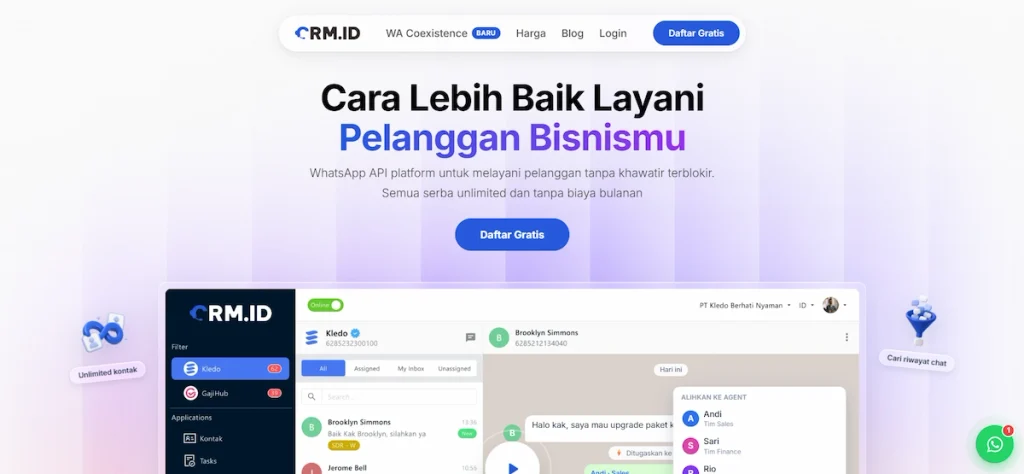
Di fase inilah, Anda sudah perlu beralih ke Aplikasi CRM yang terhubung dengan WhatsApp API.
CRM WhatsApp memindahkan chat ke inbox bersama dan beberapa agen bisa membalas dari satu nomor.
Panduan CRM.ID tentang WhatsApp multi agent menjelaskan perbedaan multi device dan multi agent, sedangkan artikel WhatsApp Business untuk banyak admin membahas cara membagi chat tanpa terjadi bentrokan.
Untuk customer service, fitur WhatsApp CRM seperti pembagian chat dan riwayat chat menjaga kualitas layanan saat orangnya berganti.
Sales mendapat catatan lead yang utuh, sedangkan marketer bisa mengukur campaign dari satu tempat.
Baca Juga: Cara Menggunakan 5 Fitur WhatsApp CRM untuk Customer Service
Kesimpulan
Demikian penjelasan artikel CRM.ID kali ini, WhatsApp desktop tidak bisa dibuka berawal dari salah satu dari 5 penyebab, yaitu:
1). Sistem operasi yang tidak memenuhi syarat, 2). WebView2 yang rusak, 3). Sesi yang terhubung sudah berakhir (terputus), 4). Cache dan jaringan yang bermasalah, dan 5). Nomor yang sudah tersambung ke API.
Cara terbaik menyelesaikannya adalah membaca penyebabnya dulu, lalu mulai dari langkah yang paling mudah yaitu menghentikan prosesnya dan restart, naik ke Repair, Reset, dan pembaruan WebView2, dan baru berakhir di instal ulang total.
Karena itu, rapikan kebiasaan tim dan cadangkan pesan untuk menjaga pesan penting tidak menghilang.
Kalau chat sudah bertumpuk dan tim sudah mulai kelelahan atau pesan sudah mulai tidak rapi lagi, sAnda perlu mencoba aplikasi CRM.
Misalnya mendaftar aplikasi CRM gratis dari CRM.ID, mulai dari satu nomor dan tiga agen (bahkan bisa unlimited agent), lalu ukur sebulan apakah waktu balas dan kepuasan pelanggan membaik.
Atau jika Anda lebih nyaman menggunakan WhatsApp, bisa langsung menghubungi tim senior consultant CRM.ID melalui kontak WhatsApp berikut ini.

- Download Strategi Marketing untuk Bisnis Retail (Excel & Doc) - 20 November 2026
- Kode Proxy WA Bisnis, Kenali Pentingnya untuk Bisnis - 19 November 2026
- Download Strategi AI Marketing Canvas untuk Bisnis UKM Baru & Startup - 19 November 2026