
WA Web (WhatsApp Web) bisa jadi jadi solusi praktis buat Anda yang setiap hari harus balas puluhan bahkan ratusan chat customer tapi malas memegang HP terus-menerus.
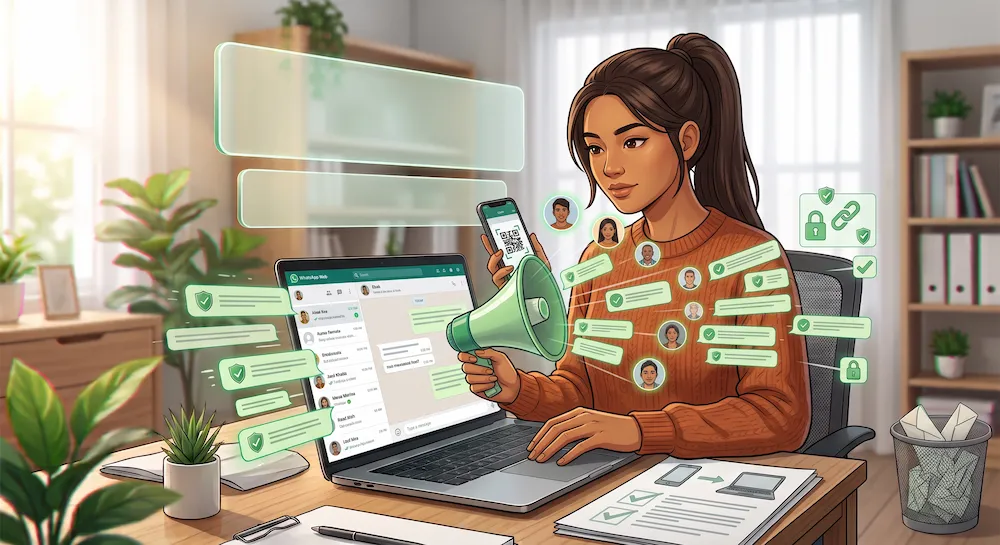
Cukup buka browser di laptop atau komputer, scan kode QR sekali, dan semua chat WhatsApp langsung tersinkron ke HP.
Untuk pemilik bisnis atau pelaku UKM, admin toko online, customer service, sampai tim sales yang mengandalkan WhatsApp sebagai media komunikasi sampai closingan, fitur ini memberikan kecepatan respon yang menentukan.
Country Director Meta Indonesia, Pieter Lydian, bahkan mengungkap dalam WhatsApp Business Summit Indonesia 2025 kalau 88,8% masyarakat Indonesia mengirim pesan ke akun bisnis minimal sekali seminggu.
Artinya, siapa pun yang berjualan atau melayani pelanggan lewat WhatsApp cepat atau lambat membutuhkan WA Web supaya kerjanya lebih efisien.
Di artikel CRM.ID ini kita akan bahas cara pakai WA Web di laptop maupun HP, fitur yang paling sering terpakai buat memudahkan pekerjaan Anda, sampai sejauh mana WA Web sudah sudah tidak mampu untuk menangani banyak chat per hari.
Apa Itu WA Web dan Bedanya dengan WhatsApp Desktop?
WA Web adalah versi browser dari WhatsApp yang hanya bisa berjalan kalau HP utama Anda tetap terhubung ke internet, karena statusnya cuma cermin atau mirroring dari aplikasi di smartphone.
Beda ceritanya dengan WhatsApp Desktop, aplikasi yang Anda instal langsung di Windows atau Mac dan tetap bisa jalan mandiri walaupun koneksi HP sempat terputus, asal fitur multi device sudah aktif.
Pusat Bantuan WhatsApp menjelaskan kalau WA Web menawarkan kenyamanan user interface yang jauh lebih besar dan lebar dari penggunaan di smartphone/HP tanpa perlu download aplikasi tambahan apapun.
Untuk kebutuhan harian seperti balas chat pelanggan atau kirim dokumen kerja, WA Web sudah lebih dari cukup. Anda tinggal buka browser, ketik alamatnya, dan langsung siap pakai tanpa proses instalasi.
Baca Juga: Panduan Lengkap Menggunakan QR Code untuk WhatsApp Web
Bagaimana Cara Login WA Web di Laptop atau Komputer?
Proses login WhatsApp Web sebenarnya simpel, tapi banyak orang masih bingung di langkah scan kode QR, terutama saat pertama kali menggunakan laptop kantor atau komputer baru.
Berikut ini beberapa cara melakukan scan QR Code WhatsApp di berbagai device.
Scan Kode QR Lewat HP
Ikuti langkah berikut ini:
- Buka browser di laptop atau komputer, lalu ketik web.whatsapp.com
- Ambil HP Anda, buka aplikasi WhatsApp, lalu pilih ikon titik tiga di pojok kanan atas
- Pilih Perangkat Tertaut, lalu ketuk Tautkan Perangkat
- Arahkan kamera HP ke kode QR yang muncul di layar laptop.
- Tunggu beberapa detik, dan semua chat langsung muncul di browser.
Cara Login WA Web Tanpa Scan Kode QR
Kalau kamera HP bermasalah atau kode QR susah terbaca karena layar buram, Anda bisa pakai opsi login dengan nomor telepon yang sudah tersedia di versi WhatsApp terbaru.
Caranya, buka web.whatsapp.com, klik Log in with phone number di bawah kode QR, masukkan nomor HP Anda, lalu masukkan kode 8 digit yang muncul ke menu linked device aplikasi WhatsApp di HP.
Cara ini berguna banget saat Anda ganti laptop baru atau kamera webcam yang rusak mendadak.
Baca Juga: Cara Login WhatsApp Web yang Simple dan Praktis
Cara Membuka dan Menggunakan WA Web di HP
Selain di laptop, Anda juga bisa membuka WA Web langsung dari HP lain, misalnya saat Anda punya dua HP dan ingin memantau chat bisnis dari keduanya.
Kalau Anda menggunakan iPhone, buka Safari, ketik web.whatsapp.com, lalu klik ikon aA di sisi kiri kolom alamat dan pilih Minta website Web Desktop supaya tampilannya tidak mengecil seperti versi mobile.
Ada juga fitur Companion Mode yang memungkinkan satu akun WhatsApp terpakai di dua HP sekaligus tanpa lewat browser.
Kamu tinggal instal WhatsApp di HP kedua, pilih opsi tautkan sebagai Perangkat Pendamping daripada memasukkan nomor telepon, lalu scan QR code dari HP utama.
Fitur ini tepat untuk pemilik usaha yang ingin admin toko punya akses langsung tanpa harus berbagi satu HP ke beberapa staf atau karyawan yang sangat merepotkan.
Baca Juga: Cara Mudah Tautkan Perangkat dengan Linked Device Whatsapp
Berapa Banyak Device yang Bisa Terhubung ke WA Web Sekaligus?
Bagaimana dengan banyaknya device yang diperlukan jika tim yang jumlah anggotanya lebih dari satu?
WhatsApp membatasi akun Anda hanya bisa terhubung ke 4 device tambahan di luar HP utama.
Jadi kalau Anda sudah pakai WhatsApp Web di laptop kantor, laptop rumah, dan satu tablet, sisa kuota tinggal 1 device lagi.
Buat solopreneur, batas ini nyaris tidak terasa, tapi kalau tim customer service atau sales sudah berjumlah 5 orang atau lebih dan semuanya ingin akses langsung dari device masing-masing, batas 4 device ini jadi permasalahan.
Baca Juga: Bagaimana Cara Menggunakan WhatsApp Multi Device?
Fitur WA Web yang Paling Berguna Buat Kerja dan Layanan Pelanggan
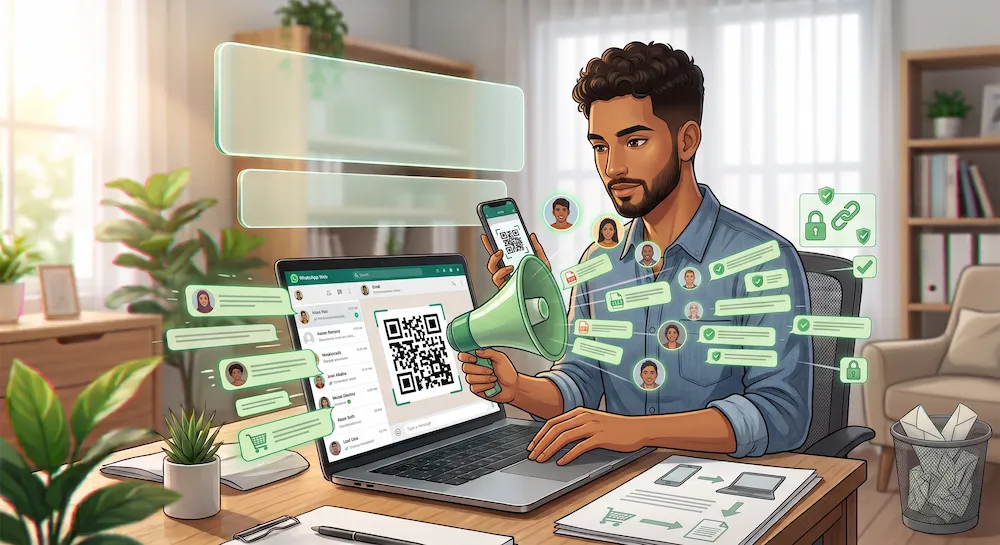
Beberapa fitur WA Web yang paling sering bisa menjadi pertimbangan penggunaan WhatsApp Web dengan menyesuaikan pada waktu kerja harian, berikut ini:
- Ketik lebih cepat pakai keyboard fisik, jauh lebih efisien daripada langsung mengetik lewat layar sentuh, apalagi untuk balasan panjang atau template promosi.
- Kirim dan terima dokumen kerja seperti invoice, katalog produk, atau presentasi langsung dari komputer tanpa perlu transfer file dulu ke HP.
- Cari riwayat chat lebih cepat lewat kolom pencarian yang lebih lega daripada menggunakan versi mobile.
- Kelola beberapa jendela chat sekaligus dengan multitasking, misalnya sembari membuka Excel stok barang atau sistem pemesanan.
Contohnya biasanya banyak terjadi di toko online, yaitu satu admin menggunakan 300-400 chat pelanggan per hari lewat satu HP.
Kalau semua balasan diketik dari touchscreen sambil bolak-balik cek stok di aplikasi lain, waktu balas rata-rata sampai belasan menit per chat.
Begitu pekerjaan dipindah ke WA Web dengan 2 layar terbuka sekaligus, satu buat chat dan satu lagi buat cek stok atau input pesanan, waktu balas bisa berkurang jauh lebih cepat karena admin tidak perlu keluar masuk aplikasi di HP.
Fitur-fitur kecil ini berdampak besar untuk jumlah chat harian, terutama dalam hal untuk respon chat cepat.
Pieter Lydian, dalam paparan yang sama di WhatsApp Business Summit Indonesia 2025, menyebut sebuah bisnis yang menggunakan WA Business secara optimal berpotensi mengalami kenaikan keuntungan sampai 275% dalam waktu 3 tahun.
Baca Juga: Fitur WhatsApp Marketing Tools yang Wajib Dicoba!
Kenapa WA Web Tidak Bisa Dibuka atau Suka Logout Sendiri?
Beberapa penyebab paling sering kenapa WhatsApp Web tiba-tiba nge-blank atau keluar sendiri, antara lain:
- HP utama offline lebih dari 14 hari. WhatsApp otomatis memutus login session linked device kalau WA di HP tidak online sama sekali selama 2 minggu penuh.
- Koneksi internet HP lemah/lemot, bukan koneksi laptop. Karena WA Web cuma bagian cerminan dari HP, sinyal HP yang lemot membuat chat di browser juga ikut lambat.
- Cache browser menumpuk. Coba buka lewat mode incognito atau bersihkan cache kalau halaman terus-menerus loading.
- Jam di HP dan laptop tidak sinkron, yang kadang membuat proses scan kode QR gagal terus.
- Kuota 4 perangkat tertaut sudah penuh, sehingga device baru tidak bisa Anda tambahkan sampai logout dari salah satunya.
Kalau semua langkah itu sudah Anda cek dan masalah masih muncul, coba logout total dari semua device lewat menu Linked Device di HP, lalu login ulang dari nol.
Baca Juga: Cara Mengatasi WhatsApp Tidak Bisa Dibuka & Sebabnya
WA Web Cukup untuk Bisnis yang Chatnya Semakin Ramai? Tapi Ini Batasannya
Untuk akun WA personal atau skala usaha kecil dengan satu admin, WA Web memang solusi paling murah dan cepat. Tapi begitu jumlah chat naik dan tim bertambah, beberapa keterbatasan mulai terasa:
Pertama, semua sesi tetap bergantung pada satu nomor HP. Kalau HP itu hilang, rusak, atau baterainya habis total dan tidak online lama, semua linked device ikut terganggu bersamaan.
Kedua, batas 4 device dan 1 device utama (HP), berarti tim dengan banyak admin tidak bisa masing-masing pegang device sendiri tanpa antri gantian.
Ketiga, WA Web tidak punya sistem pencatatan otomatis. Tidak seperti aplikasi CRM yang akan mencatat semua aktivitas chat atau komunikasi dengan pelanggan.
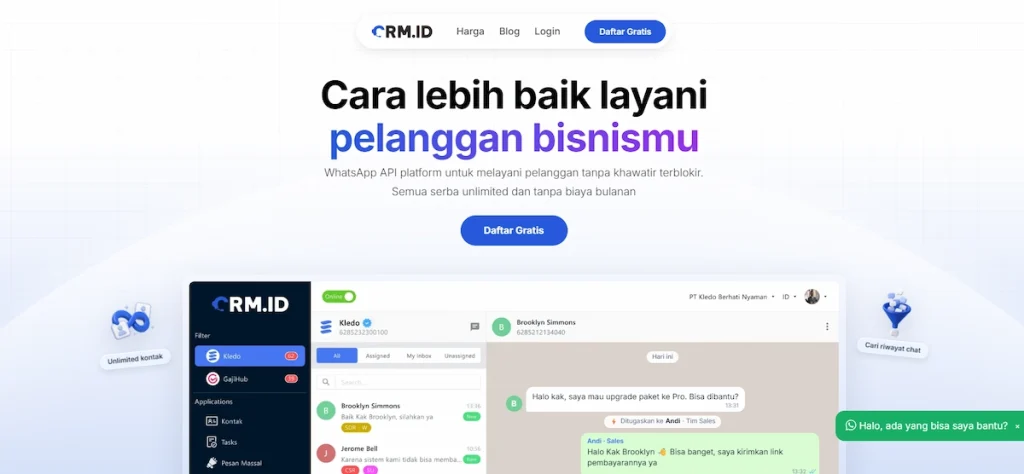
Tidak ada label siapa yang sudah membalas chat mana, tidak ada laporan berapa lama rata-rata waktu respons tim, dan riwayat chat gampang berantakan kalau sampai ganti HP atau terkena reset atau
Karena itu banyak bisnis mulai beralih ke WhatsApp Business Platform resmi, yang memang Meta rancang secara khusus untuk skala kecil, menengah sampai besar + bisa mudah integrasi ke sistem CRM.
kalau WA Web cuma memindahkan tampilan chat ke monitor yang jauh lebih besar, kombinasi WhatsApp API dengan CRM justru merapikan semua customer journey.
Mulai dari chat pertama masuk, admin yang menangani, sampai laporan performa closing tim sales, semuanya dalam satu dashboard yang bisa Anda monitor kapan saja.
Baca Juga: Ketahui Algoritma WhatsApp Biar Aman Saat Broadcast Pesan
Apakah WhatsApp Web Aman dari Penyadapan?
Banyak orang khawatir begitu mendengar kata WhatsApp Web bisa disadap. Faktanya, enkripsi end-to-end WhatsApp tetap aktif penuh saat Anda menggunakannya, persis seperti di HP.
Artinya, isi chat tetap cuma bisa terbaca oleh Anda dan lawan bicara, bukan oleh WhatsApp sendiri apalagi orang asing yang iseng ingin mengintip.
Risiko sebenarnya muncul dari kelalaian pengguna, bukan dari sistem enkripsi yang mudah tertembus.
Kasus yang biasanya sering terjadi adalah laptop kantor lupa logout, lalu ada orang lain yang menggunakan untuk membaca-baca chat pelanggan atau bahkan kirim pesan atas nama Anda.
Kejadian lainnya adalah HP Anda terkena spyware atau ada orang lain yang meminjam, lalu secara diam-diam menautkan ke device baru lewat kode QR tanpa Anda sadari.
Jadi jawabannya, WhatsApp Web sendiri aman selama Anda yang tetap memegang kendali penuh atas HP dan sesi login.
Cara paling gampang mengecek kalau ada yang mencurigakan melalui menu Perangkat Tertaut di HP, karena semua sesi aktif kelihatan di situ lengkap dengan nama device dan waktu terakhir aktif.
Baca Juga: 5 Cara Mengetahui WA Disadap dan Mengatasinya
Tips Keamanan Pakai WhatsApp Web di Komputer Kantor atau Publik
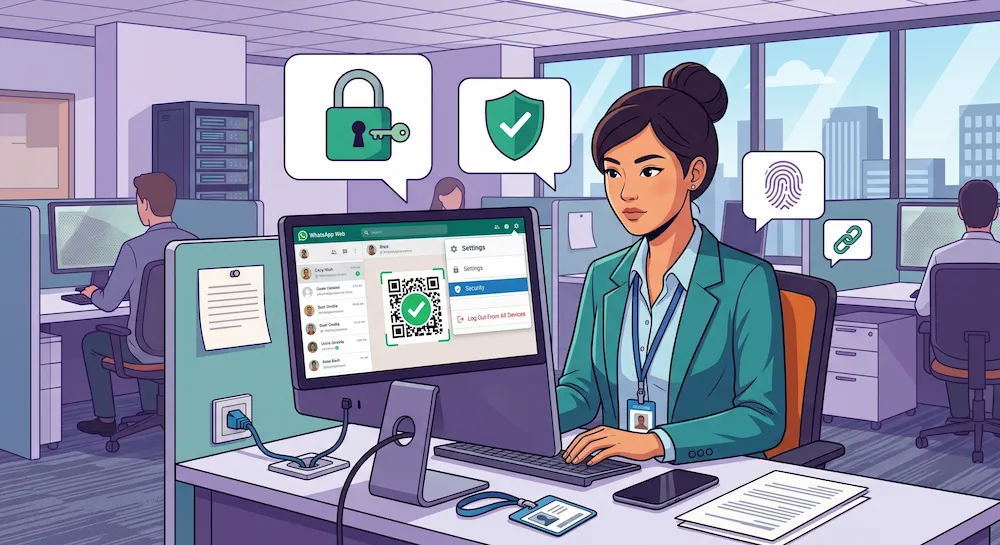
Karena WA Web bisa siapa saja yang tahu cara mengaksesnya, beberapa kebiasaan ini wajib Anda terapkan agar lebih aman saat menggunakannya:
- Jangan centang opsi tetap masuk kalau Anda menggunakan komputer kantor atau warnet yang pemakaiannya secara bergantian dengan orang lain.
- Logout jarak jauh lewat menu linked device di HP kalau Anda lupa logout manual dari laptop yang sudah tidak Anda pegang lagi.
- Aktifkan notifikasi push di HP supaya Anda langsung tahu begitu ada perangkat asing yang berhasil tersambung.
- Cek daftar linked device secara berkala, minimal seminggu sekali kalau Anda sering menggunakan WA Web di banyak tempat berbeda.
Kebiasaan kecil ini penting terutama buat Anda yang menyimpan database pelanggan, harga khusus, atau riwayat transaksi lewat chat WhatsApp.
Baca Juga: 15 Tips dan Cara Menjaga Keamanan Data Pelanggan Anda
Kesimpulan
Demikian penjelasan dari CRM.ID terkait cara mengakses WhatsApp Web.
Dari penjelasan tersebut menunjukkan kalau WA Web memang paling praktis buat kerja lebih cepat tanpa harus terus memegang HP, dan cukup untuk kebutuhan chat sehari-hari, bisnis yang baru mulai sampai skala usaha kecil.
Tapi ketika tim Anda sudah mulai bertambah dan chat pelanggan mulai menumpuk hingga kesulitan untuk membalas secara cepat, hal itu akan terasa menghambat.
Kalau kondisinya seperti itu, Anda bisa mencoba Aplikasi CRM untuk merapikan semua percakapan WhatsApp tim Anda dalam satu dashboard, lengkap dengan history chat, pembagian tugas admin, dan laporan performa tanpa perlu gonta-ganti HP lagi.
Dengan mencoba daftar CRM.ID gratis, Anda bisa menikmati beberapa fiturnya seperti manajemen kontak, dashboard minimalis, transfer pesan ke agen lain, sampai penggunaan labelling dan tagging, dan sejumlah fitur CRM.ID lainnya.

- Cara Melacak My Activity WhatsApp yang Mudah & Praktis - 28 September 2026
- Cara Membuka WhatsApp Kena Spam yang Aman Buat Owner - 28 September 2026
- WA Web (WhatsApp Web) di HP & Laptop, Cara Mengaksesnya - 28 September 2026