
Tidak bisa kirim foto di WA biasanya karena 5 faktor, yakni koneksi internet kurang kuat, tidak mendapat izin akses foto, memori penyimpanan penuh, aplikasi atau jam HP yang bermasalah, dan gangguan server WhatsApp.
Satu sumber lagi muncul di akun bisnis, yaitu file yang melanggar batas format dan ukuran.
Anda bisa memisahkan semuanya dalam waktu 5 menit kalau tahu cara membaca gejalanya.
Pola paling membingungkan terjadi saat teks terkirim normal, tapi foto berputar terus atau munculnya tanda seru merah.
Bahkan restart aplikasi pun tidak selamanya membantu di situasi itu karena masalahnya ada di server, jadi Anda butuh langkah yang berbeda dari masalah di HP.

Di artikel CRM.ID ini kita akan membahas penyebab, cara mengatasi di Android, iPhone, dan WhatsApp Web, lalu menambahkan juga tabel gejala, batas 5 MB di WhatsApp Business API, dan SOP cadangan untuk tim customer service.
Kalau Anda mengelola chat pelanggan lewat aplikasi WhatsApp CRM, panduan dan tips tersebut akan sangat relevan dan berguna untuk kebutuhan operasional bisnis Anda.
Jika Tidak Bisa Kirim Foto di WA? Baca Gejalanya Dulu
Sebelum Anda menghapus aplikasi atau reset HP, lihat dulu apa yang muncul di alertnya, gejala biasanya merujuk ke akar masalahnya.
Untuk detailnya kita coba lihat pada tabel penyebab gejala dan cara mengatasinya.
| Gejala | Penyebab Paling Mungkin | Langkah Pertama |
|---|---|---|
| Ikon jam atau lingkaran loading berputar terus | Internet lemah atau server lambat | Pindah dari Wi-Fi ke data seluler atau sebaliknya |
| Tanda seru merah dan tombol kirim ulang | Upload putus di tengah jalan | Tekan kirim ulang, lalu cek sinyal |
| Layar hitam setelah Anda memilih foto | Izin media mati atau bug aplikasi | Buka izin foto, lalu update WhatsApp |
| Teks lancar, hanya foto yang tidak terkirim | Gangguan layanan media di server | Cek Downdetector dan tunggu prosesnya |
| Gagal ke satu kontak saja | Masalah di sisi kontak itu | Tes kirim foto ke kontak lain |
Tabel ini juga berguna untuk tim customer service. Satu gejala saja yang tercatat rapi membuat laporan ke atasan atau ke penyedia layanan jauh lebih jelas dan rapi.
Baca Juga: 10 Masalah Customer Service dan Cara Mengatasinya
Penyebab WhatsApp Tidak Bisa Kirim Foto dan Gambar
1. Koneksi Internet Lemah atau Tidak Stabil
Pusat bantuan WhatsApp menyebut koneksi internet yang lemah sebagai alasan paling umum saat media (gambar, video, atau format lain) gagal terkirim, seperti yang tertulis di panduan resmi WhatsApp.
Pesan teks hanya beberapa byte, sehingga akan cepat terkirim meskipun sinyal agak sedikit jelek. Foto berukuran 2 sampai 4 MB butuh sambungan stabil sampai upload selesai.
Anda bisa mencobanya dengan membuka satu halaman web yang berat di browser. Kalau halaman itu ikut lambat, berarti masalahnya ada di jaringan, bukan di WhatsApp.
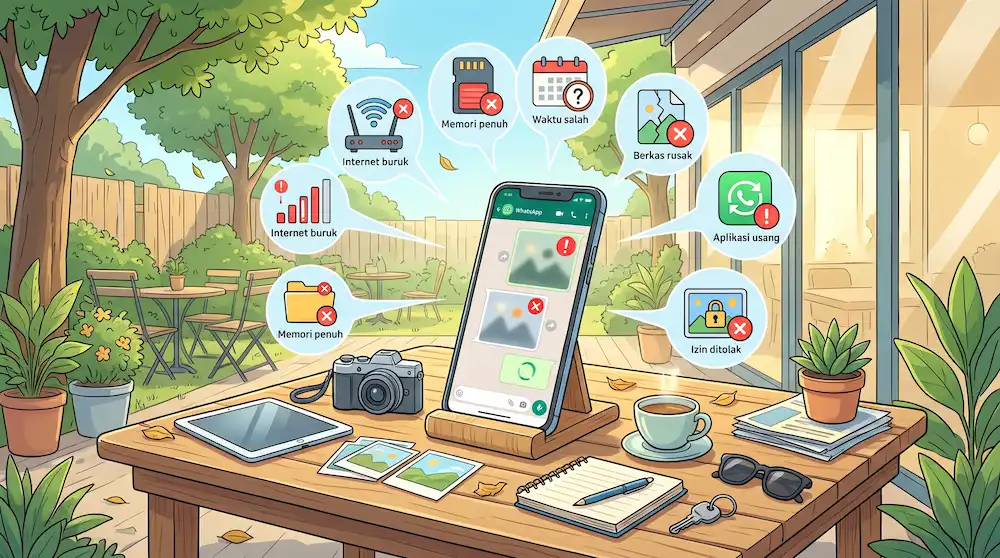
2. WhatsApp Masih Belum Diizinkan untuk Mengakses Foto atau Memori Penuh
Di forum Samsung Members, pengguna One UI 5 melaporkan foto baru tidak muncul di WhatsApp sampai mereka mengaktifkan izin Foto dan Video, seperti terlihat di thread komunitas ini.
Di iPhone, pilih opsi Semua Foto supaya WhatsApp bisa membaca galeri.
Memori HP yang hampir penuh juga membuat WhatsApp gagal memuat file sebelum upload.
3. Jam di HP Tidak Sesuai, Versi Aplikasi Sudah Kadaluarsa, dan Adanya Bug
Tanggal dan jam yang salah membuat WhatsApp sulit tersambung ke server, sedangkan versi aplikasi lebih lama akan membawa bug yang developer sudah perbaiki.
Karena itu WhatsApp menyarankan Anda untuk memperbarui aplikasi dan sistem HP sebagai langkah awal.
Anda bisa juga mengecek mode hemat daya, karena mode itu kadang membatasi data di latar belakang.
4. Foto WA Tidak Terkirim Karena Server Bermasalah
Kalau Anda sudah ganti jaringan dan restart, tapi hanya foto yang tidak terkirim, berarti permasalahannya ada di sisi server.
Laporan IANS tentang gangguan media WhatsApp menggambarkan pola yang sama seperti pesan yang formatnya teks mudah terkirim, sementara foto, video, stiker, dan GIF tertahan di proses upload.
Banyak pengguna tetap gagal walaupun melakukan restart, mengganti jaringan, bahkan install ulang. Di situasi ini Anda hanya bisa menunggu dan menyiapkan cara cadangan.
5. Kartu SD atau Kartu Memori, Format, dan Ukuran File
Kalau HP Anda menyimpan media di kartu SD, WhatsApp meminta ruang yang cukup dan mode baca-tulis yang aktif.
Kartu SD yang rusak butuh format ulang atau pengganti. Untuk akun biasa, batasan format jarang jadi masalah. Di akun bisnis berbasis API, batasnya ketat, dan kami bahas di bagian tersendiri.
Baca Juga: 4 Penyebab dan Cara Mengatasi WhatsApp Error
Cara Mengatasi WA Tidak Bisa Kirim Foto di Android dan iPhone
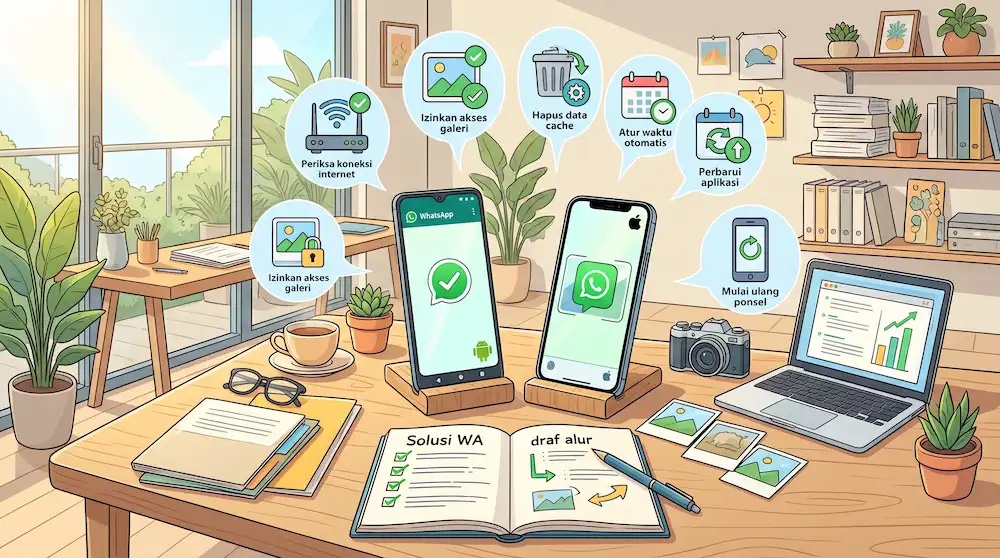
Urutan pemeriksaan selama 5 menit, ikuti urutan ini dari yang termudah, dan berhenti begitu foto berhasil terkirim.
- Nyalakan mode pesawat selama 10 detik, lalu matikan untuk merefresh atau restart sinyal
- Ganti Wi-Fi dengan data seluler. Wi-Fi kantor yang traffic kunjungan atau banyak device terhubung sering kalah cepat daripada data seluler.
- Cek status server lewat Downdetector. Kalau laporan melonjak, hentikan troubleshooting dan gunakan jalur cadangan
- Periksa izin foto dan video untuk WhatsApp
- Sisakan ruang memori atau penyimpanan lalu hapus cache WhatsApp
- Atur tanggal dan jam ke mode otomatis
- Update WhatsApp dan sistem HP, lalu restart
- Install ulang WhatsApp sebagai cara terakhir, setelah Anda backup chat
Caranya di Android
Buka Pengaturan >> Pilih Aplikasi >> Lalu WhatsApp >> Masuk ke menu Izin aktifkan akses foto dan video >> Di halaman yang sama, buka Penyimpanan lalu tekan Hapus Cache. Jangan tekan Hapus Data, karena langkah itu menghapus akun dari HP Anda.
Kalau foto masih gagal, kirim lewat opsi Galeri dan jangan langsung dari kamera. Cara itu memastikan file sudah tersimpan utuh sebelum upload mulai.
Cara di iPhone
Buka Pengaturan >> Pilih WhatsApp >> Lalu Foto dan pilih Semua Foto >> Aktifkan Refresh Aplikasi Latar Belakang >> Matikan Mode Daya Rendah saat Anda mengirim banyak foto sekaligus.
Hapus lalu pasang ulang WhatsApp hanya kalau backup iCloud Anda sudah aman.
Di WhatsApp Web dan desktop
Muat ulang halaman dengan Ctrl+Shift+R >> Kirim foto lewat tombol lampiran >> Tutup tab lain yang menyedot bandwidth besar, misalnya video streaming.
Kalau Web gagal tetapi HP lancar, biasanya masalahnya ada di browser atau jaringan kantor, bukan di akun Anda.
Baca Juga: Cara Membuat Backup Whatsapp di Android dan iPhone
Kenapa Foto WA Pecah dan Bagaimana Cara Kirim Foto WA Tanpa Kompres?
Foto yang terkirim tapi buram biasanya beberapa orang anggap error, padahal itu hasil kompresi otomatis.
Penelitian Anwar, Fadlil, dan Riadi di jurnal Telematika yang menguji gambar PNG di WhatsApp menemukan bahwa lampiran Galeri mengubah gambar, misalnya latar atau background transparan menjadi putih. Lampiran Dokumen tidak mengubah nilai hash MD5 maupun kualitas gambar.
Studi lain di Jurnal Komputer Terapan tentang citra radiograf yang lewat WhatsApp juga mencatat penurunan ukuran dan jumlah piksel pada gambar yang mengalami kompresi.
Caranya mudah yaitu dengan klik ikon lampiran >> Pilih Dokumen >> Pilih foto Anda dari galeri.
Tapi kekurangannya dari cara ini adalah penerima tidak melihat pratinjau/overview dan harus mendownloadnya dulu.

Untuk bukti produk, desain, atau dokumen yang harus tajam, trade-off itu layak. Untuk foto santai, kirim biasa saja supaya kuota lebih hemat.
Baca Juga: Fitur Pesan Marketing WhatsApp Business, Ini Kata Meta!
WhatsApp Business Tidak Bisa Kirim Gambar? Cek Batas API Ini
Berdasarkan dokumentasi Meta menetapkan kalau format dan batas media di Cloud API, gambar hanya JPEG dan PNG dengan batas 5 MB per file, video 16 MB, dan dokumen sampai 100 MB.
Konsekuensinya foto langsung dari kamera HP seringkali ukurannya bisa jauh lebih besar dari 5 MB.
Ukuran inilah yang membuat upload lewat sistem CRM gagal meskipun chat biasa di HP lancar. HEIC dan WebP juga tidak masuk daftar format gambar yang WhatsApp terima.
Catatan pesan gambar Meta menjelaskan permintaan gagal kalau media ID tidak valid atau kadaluarsa, format tidak didukung, atau ukuran melewati batas. ID media kadaluwarsa setelah 30 hari, jadi foto katalog lama perlu Anda upload ulang.
Hafalkan 2 kode error ini, yaitu kode 131053 dan kode 131052.
Kode 131053 berarti upload media yang Anda kirim gagal, sedangkan untuk kode 131052 berarti WhatsApp gagal mengunduh media yang pelanggan kirim.
Solusinya adalah meminta pelanggan mengirim ulang lewat cara lain atau sebagai dokumen.
Solusi cepatnya dengan memperkecil foto kurang dari 5 MB dalam format JPEG, atau kirim sebagai PDF kalau filenya besar.
Sebelum foto masuk ke sistem, ekspor ulang ke JPEG dengan lebar sekitar 1600 piksel.
Ukuran itu sudah cukup tajam untuk layar HP pelanggan dan ukuran filenya kurang dari 5 MB. Tim yang punya aturan ini jarang melihat error 131053 muncul di laporan harian mereka.

Di sisi lain untuk memahami perbedaan WhatsApp Messenger, WhatsApp Business, dan WhatsApp Business Platform, Anda bisa membaca panduan fitur WhatsApp Messenger untuk bisnis.
Baca Juga: Cara Login & Pakai WhatsApp Business Web di PC/laptop
Dampak ke Penjualan dan SOP Cadangan untuk Tim Customer Service
Pieter Lydian, Country Director Meta Indonesia, menyampaikan kalau 88% masyarakat Indonesia mengirim pesan ke bisnis setiap minggu, dan angka itu menempatkan Indonesia di barisan depan dunia untuk komunikasi bisnis lewat pesan.
Artinya, satu jam foto yang gagal terkirim apalagi itu hal penting membuat puluhan pelanggan menunggu bukti transfer atau foto produk.
Contohnya pada toko hijab online yang punya 3 customer service dan menerima 40 chat per jam.
Saat upload foto terlambat terkirim 30 menit, CS tersebut harus membalas manual satu per satu dan jadinya berantakan atau mengganggu aktivitas berikutnya.
Lalu 2 pelanggan membatalkan pesanan karena belum melihat foto warna. Dengan begitu akar masalahnya bukan foto, tapi ketiadaan prosedur yang tepat.
Riset di Jurnal JRIS tentang CRM berbasis WhatsApp Business untuk bisnis fashion online menunjukkan pola serupa.
Penggunaan manual menimbulkan keterlambatan respons dan pencatatan pelanggan yang tidak terstruktur. Pola ini juga muncul di artikel kesalahan UMKM saat menggunakan WhatsApp untuk bisnis.
Siapkan SOP cadangan 4 langkah berikut:
- Cek Downdetector, lalu umumkan ke tim bahwa gangguan berasal dari server
- Kirim teks pengganti, misalnya: “Kami kirim fotonya begitu WhatsApp pulih, ini deskripsi dan harga dulu ya”
- Beri label “Menunggu” foto di chat supaya tidak ada pelanggan yang terlewat
- Setelah layanan pulih, kirim ulang foto berdasarkan daftar label

Cara Mencegah Tidak Bisa Kirim Foto di WA
- Aktifkan update otomatis untuk WhatsApp dan sistem HP
- Cek izin foto dan video setiap kali HP menerima update besar
- Sisakan ruang memori dan hapus media grup yang sudah tidak terpakai
- Siapkan HP atau nomor cadangan untuk tim CS kalau satu device bermasalah
- Simpan foto produk dalam JPEG di bawah 5 MB dan siapkan versi PDF untuk file besar
- Pindahkan chat pelanggan ke satu dashboard multi agen lewat integrasi WhatsApp dengan CRM berbasis web, supaya gangguan di satu perangkat tidak melumpuhkan layanan
Baca Juga: Cara Mengatasi WhatsApp Tidak Bisa Dibuka & Sebabnya
Kesimpulan
Tidak bisa kirim foto di WA hampir selalu punya penyebab yang bisa Anda lacak. Tanda-tandanya seperti loading berputar terus mengarah ke jaringan, layar hitam mengarah ke izin, dan teks lancar tapi foto tidak terkirim yang mengarah ke server.
Dengan urutan pemeriksaan 5 menit, Anda tidak perlu menebak atau langsung menghapus aplikasi dan foto WA tidak terkirim di akun bisnis punya treatment atau penanganannya sendiri.
Selain itu batasan 5 MB, format JPEG dan PNG, ID media yang kadaluarsa setelah 30 hari, serta kode error 131052 dan 131053 menentukan apakah kiriman Anda berhasil.
Untuk pemilik UKM, CS, dan sales, pelajaran terpentingnya ada di prosedur. Gangguan server pasti datang lagi dan tim yang punya SOP cadangan, label chat, dan dashboard bersama tetap bisa melayani pelanggan.
Kalau chat Anda sudah mulai berantakan di beberapa HP, coba gunakan aplikasi CRM WhatsApp CRM.ID secara gratis untuk merapikan chat dengan menggabungkan kotak masuk bersama, otomasi resmi, data pelanggan, dan pengawasan manusia dalam satu alur.
Anda bisa mendaftar melalui daftar aplikasi CRM.ID agar nanti bisa berkonsultasi bersama dengan Senior Consultant, atau kalau nyaman menggunakan aplikasi chatting, bisa langsung menghubungi kontak WhatsApp tim CRM.ID.

- Pentingnya Online Reputation Management untuk Bisnis UKM - 4 November 2026
- Penyebab dan Cara Mengatasi Tidak Bisa Kirim Foto di WA - 4 November 2026
- Contoh Deskripsi WA Bisnis untuk Pelaku UKM - 29 Oktober 2026