
Cara memindahkan WA ke HP baru sering kita cari saat akan beralih dari HP satu ke ke HP lainnya tanpa kehilangan riwayat chat, dokumen, dan file lainnya pada WA (WhatsApp).
Alasannya bermacam-macam, ada yang baru ganti HP, handphone lama sering crash dan error, untuk kebutuhan bisnis, dan lain sebagainya.
Kehilangan riwayat chat saat berganti handphone bisa menjadi masalah untuk sebuah bisnis yang fokus channel dan jualannya sudah mature dan menggunakan WhatsApp sebagai channel prioritas.
Baik yang masih menggunakan WhatsApp Messenger, WA Business biasa, atau yang sudah menggunakan WhatsApp API terintegrasi Software CRM WhatsApp.
Catatan transaksi, kesepakatan dengan klien, keluhan pelanggan, sampai dokumen penting, foto kenangan, atau riwayat chat dengan teman dan keluarga Anda bisa hilang seketika jika melakukan migrasi tidak benar.
Tapi, tidak perlu khawatir. Jika Anda sedang mencari cara memindahkan WA ke HP baru tanpa kehilangan history transaksi, Anda berada di artikel yang tepat.
Artikel CRM.id ini akan membahasnya lebih detail.
Apa Saja Persiapan Sebelum Memindahkan WhatsApp ke HP Baru?
Kegagalan saat memindahkan WhatsApp sering kali terjadi karena persiapan yang kurang matang, seperti tidak membaca atau menonton panduan bagaimana caranya.
Untuk menerapkan cara memindahkan WA ke HP baru tanpa menghilangkan chat, lakukan tiga langkah persiapan berikut di HP lama Anda:
1. Backup Data ke Google Drive atau iCloud
Langkah Ini adalah yang pertama sekaligus untuk mengamankan chat yang ada di akun Anda.
WhatsApp punya fitur cadangan bawaan yang bisa menyambungkan atau sinkronisasi data ke layanan cloud (seperti Google Drive).
CRM.id akan mengelompokkan langkah-langkahnya menjadi dua, yaitu untuk yang OS (operating software)-nya Android dan iOS.
Untuk Android:
- Buka WhatsApp Anda
- Klik ikon tiga titik di kanan atas
- Masuk ke Setelan/Settings
- Pilih Chats
- Lalu Cadangan chat / Chat backup
- Pilih akun Google / Google Account, atur frekuensi pencadangan (automatic backups / backup otomatis) yang bisa harian, mingguan, bulanan, dan seterusnya
- Anda juga bisa menghidupkan atau mematikan toggle untuk Include videos/Sertakan video atau Backup menggunakan data selular
- Terakhir klik Cadangkan / Back up dan tunggu prosesnya
Untuk iPhone:
- Buka WhatsApp di iPhone Anda
- Beralih ke Pengaturan/Setting
- Pilih opsi Chat
- Cadangan Chat
- Klik Cadangkan Sekarang (pastikan Anda sudah login ke iCloud)
Tips Mengamankan Isi Chat (Menggunakan Enkripsi)
Untuk memastikan tidak ada third party (bahkan Google atau Apple) yang bisa membaca chat Anda, coba aktifkan fitur Cadangan terenkripsi end-to-end yang tersedia di menu yang sama.
2. Pastikan Ruang Penyimpanan Internal (Internal Storage) Mencukupi
Proses restore atau pemulihan chat membutuhkan ruang yang cukup besar di HP baru.
Jika ukuran backup Anda adalah 5 GB, pastikan HP baru Anda memiliki space kosong minimal 10-15 GB, agar prosesnya jauh lebih seamless (mulus).
WhatsApp membutuhkan buffer space/free space atau ruang penyimpanan sementara untuk mengekstrak dan memproses data.
3. Siapkan Koneksi Wi-Fi atau Data Seluler yang Stabil
File cadangan WA yang berisi ribuan foto, voice note, dan video bisa berukuran giga bytes (GB).
Menggunakan paket data seluler sebenarnya bisa-bisa saja, tapi sangat menguras kuota dan lebih boros baterai daripada menggunakan Wi-Fi.
Pastikan saat menggunakan jaringan Wi-Fi atau paket data seluler, semuanya lancar dan jangan sampai terputus.
Jika tidak, bisa-bisa menyebabkan database corrupt (rusak) dan chat gagal terpulihkan.
Baca Juga: Ketahui Algoritma WhatsApp Biar Aman Saat Broadcast Pesan
Cara Memindahkan WA ke HP Baru dengan Nomor yang Sama (Sistem Operasi Sejenis)
Jika Anda memindahkan WhatsApp dari Android ke Android, atau dari iPhone ke iPhone, langkahnya jauh lebih mudah.
Ada dua metode utama yang bisa Anda gunakan, antara lain:
Metode 1: Menggunakan Cadangan Cloud (Google Drive / iCloud)
Metode Ini adalah metode klasik yang paling sering digunakan dan cukup bergantung pada ketersediaan koneksi internet yang cepat dan stabil.
Jadi harus melakukan beberapa langkah berikut:
- Pastikan Anda telah melakukan backup di HP lama (seperti langkah persiapan sebelumnya).
- Di HP baru, pastikan sudah login dengan akun Google (Android) atau Apple ID (iPhone) yang sama persis dengan yang Anda gunakan di HP lama untuk melakukan backup.
- Download dan instal aplikasi WhatsApp di HP baru.
- Buka WhatsApp, setujui syarat dan ketentuan, lalu masukkan nomor HP yang sama.
- WhatsApp akan memverifikasi nomor Anda melalui SMS atau panggilan telepon.
- Setelah terverifikasi, akan memunculkan pop-up pesan kalau Cadangan Ditemukan (Backup Found).
- Klik Pulihkan (Restore). Jangan klik Lewati / Skip, karena Anda tidak akan bisa mengembalikan chat tersebut nantinya tanpa harus mengulang proses dari awal (menginstal ulang aplikasi).
- Tunggu hingga proses selesai. Teks chat akan muncul lebih dulu, sementara media (foto/video) akan terus download di proses latar belakang/background process.
Metode 2: Menggunakan Fitur Transfer Chat (Metode QR Code Terbaru)
Meta (Perusahaan induk WhatsApp) belum lama ini merilis fitur terbaru yang mempermudah cara memindahkan WhatsApp ke HP baru di lokal melalui koneksi Wi-Fi Direct/LAN tanpa perlu mengunggahnya ke Google Drive atau iCloud.
Hal ini jauh lebih cepat dan sangat berguna jika cloud storage Anda penuh.
Langkah-langkah di HP lama:
- Buka WhatsApp >> Setelan/Settings >> Chats
- Scroll ke bawah dan pilih Transfer chats
- Klik Mulai/Start. Aplikasi akan meminta akses lokasi dan kamera untuk scanning QR code
Langkah-langkah di HP baru:
- Install WhatsApp dan verifikasi nomor HP Anda
- Setelah verifikasi, screen akan menampilkan opsi transfer riwayat chat dari telepon lama. Anda bisa klik Lanjut
- Sebuah QR Code akan muncul di HP baru Anda
- Gunakan HP lama Anda untuk scanning QR Code tersebut
- Setelah itu kedua HP akan terhubung secara langsung. Biarkan keduanya tetap menyala dan jangan menjauhkan kedua HP sampai proses transfer mencapai 100%.
Baca Juga: Cara Membuat Backup Whatsapp di Android dan iPhone
Cara Memindahkan WA ke HP Baru Tanpa Menghilangkan Chat (Beda Sistem Operasi)
Dulu, memindahkan riwayat/history obrolan lintas platform (cross-platform) sedikit susah tanpa bantuan aplikasi third party berbayar yang berisiko pada privasi data.
Kini, baik Apple atau Google telah menyediakan jalur resmi dan aman.
1. Cara Memindahkan WA dari Android ke iPhone (iOS)
Untuk melakukan ini, Anda harus menggunakan aplikasi resmi buatan Apple bernama Pindah ke iOS (Move to iOS).
Catatan pentingnya: iPhone baru Anda harus berada di kondisi Factory Reset atau layar Halo (Hello Screen).
Berikut ini langkah-langkah yang bisa Anda lakukan:
- Download aplikasi Pindah ke iOS di HP Android Anda melalui Google Play Store
- Nyalakan iPhone baru Anda dan ikuti proses setup awal, lalu ke bagian Aplikasi dan Data (Apps and Data)
- Pilih opsi Pindahkan Data dari Android
- Sebuah kode (6 atau 10 digit) akan muncul di layar iPhone
- Buka aplikasi Pindah ke iOS di Android Anda, masukkan kode tersebut
- Pada layar Transfer Data di Android, pastikan Anda mencentang opsi WhatsApp
- Tunggu hingga prosesnya selesai (jangan tutup aplikasi di Android). Setelah selesai (Transfer Complete), klik Lanjutkan di iPhone dan selesaikan setup iOS Anda
- Unduh WhatsApp dari App Store di iPhone
- Login menggunakan nomor telepon yang sama, kemudian tap Mulai (Start) untuk membiarkan proses pemulihan/recovery berjalan
- Selesai. Anda sudah bisa menggunakan WhatsApp di HP lama (Android) di HP baru (iPhone)
2. Cara Memindahkan WA dari iPhone ke Android
Proses ini biasanya membutuhkan kabel fisik, yaitu kabel Lightning to USB-C (atau biasa kita kenal dengan adaptor OTG (On the Go) yang sesuai).
Dukungan fitur langsung dari OS Android terbaru (Android 12 ke atas, atau menggunakan aplikasi Smart Switch untuk Samsung devices).
Jadi berikut ini langkah-langkah yang bisa Anda ikuti untuk memindahkan WA dari iPhone ke Android:
- Nyalakan HP Android baru Anda dan sambungkan ke iPhone menggunakan kabel tersebut
- Ikuti petunjuk di Android. Ketika ditanya aplikasi apa yang ingin disalin, pastikan Anda memilih WhatsApp
- Di layar iPhone, akan muncul peringatan keamanan, tap Percayai Komputer Ini (Trust this computer)
- Sebuah QR code mungkin muncul di layar Android. Scan menggunakan kamera iPhone. Atau, buka WhatsApp di iPhone >> Pengaturan/Settings >> Chats >> Pindahkan Chat ke Android
- Tunggu proses transfer selesai. Setelah Android siap digunakan, buka WhatsApp, verifikasi nomor Anda, dan riwayat chat otomatis akan dipulihkan
Baca Juga: 7 Cara Menonaktifkan WA Sementara Paling Mudah
Bagaimana Jika Nomor Lama Hilang atau Hangus?
Banyak pengguna terjebak dalam skenario buruk, seperti HP rusak atau membeli HP baru.
Tapi nomor telepon yang terdaftar di WA lama sudah hangus atau hilang. Bisakah kita menyelamatkan chat tersebut?
Jawabannya bisa, selama Anda masih bisa mengakses akun WhatsApp di devices lama Anda (meskipun sim card sudah tidak ada/hangus).
WhatsApp memetakan akun berdasarkan nomor yang diverifikasi melalui OTP (One Time Password).
Jika Anda menginstall WA di HP baru dengan nomor hangus, Anda tidak akan bisa menerima SMS OTP dan pastinya gagal login.
Untuk itu, berikut ini beberapa langkah-langkahnya:
- Gunakan Fitur Ganti Nomor di HP lama. Pastikan HP lama Anda terhubung ke Wi-Fi dan pastikan WA masih bisa dibuka
- Siapkan nomor telepon baru yang aktif
- Di WA HP lama Anda buka Setelan/Settings > Akun > Ganti Nomor
- Masukkan nomor HP lama (yang hangus) di kolom pertama, dan nomor HP baru di kolom kedua. Lakukan verifikasi OTP ke nomor baru Anda
- Setelah berhasil, WA Anda telah secara resmi dipindahkan ke nomor baru tanpa kehilangan satu pun chat atau grup
- Setelah pergantian nomor sukses di HP lama, segera lakukan Backup ke Google Drive/iCloud
- Sekarang, terapkan langkah-langkah cara memindahkan WA ke HP baru (seperti yang dibahas pada metode 1) menggunakan nomor baru.
Jika HP lama Anda rusak total dan nomor Anda hangus, data tersebut sayangnya tidak dapat dipulihkan kecuali Anda mengaktifkan kembali nomor tersebut ke gerai operator seluler.
Misalnya di GraPARI Telkomsel, Gerai Indosat/IM3, XL Center untuk mendapatkan sim card fisik yang baru dengan nomor yang sama.
Baca Juga: Cara Mengembalikan Kontak WA yang Hilang
Kenapa Pelaku Bisnis Harus Beralih ke WhatsApp Business API dan WhatsApp CRM?
Pembahasan di atas sangat cocok untuk penggunaan personal.
Tapi, bagi entitas bisnis (UMKM yang baru berkembang atau korporasi), menggantungkan data chat customer yang banyak pada devices seperti HP atau akun Google Drive personal bisa jadi risiko besar.
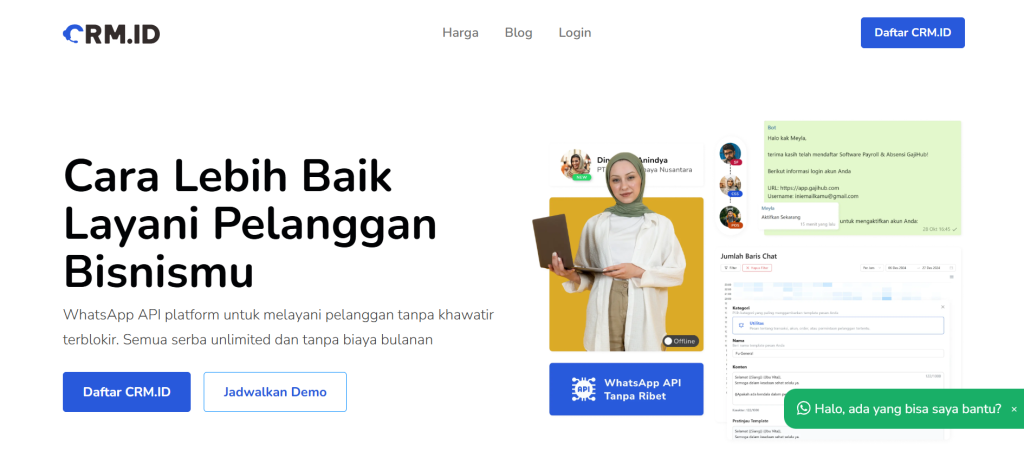
Untuk itulah Anda perlu peran dari WhatsApp Business API yang bisa terintegrasi dengan CRM (Customer Relationship Management).
Keterbatasan WhatsApp Biasa di Skala Bisnis
WhatsApp Messenger dan WhatsApp Business biasa menyimpan data secara lokal (di penyimpanan internal smartphone).
Tapi hal ini akan menciptakan masalah yang disebut single point of failure (jika salah satu komponen gagal, maka menyebabkan sistem keseluruhan berhenti bekerja):
- Jika HP rusak, dicuri, atau memori penuh, data prospek (leads) hilang begitu saja
- Hanya bisa diakses oleh satu atau dua admin (meskipun ada fitur Linked Devices, fiturnya tetap terbatas dan bergantung pada HP utama yang harus selalu aktif).
- Proses memindahkan WA admin customer service yang resign ke karyawan baru sangat merepotkan.
Mengamankan Data Pelanggan secara Terpusat di WhatsApp CRM
Untuk mengatasi masalah keamanan dan mobilitas data, Anda perlu untuk beralih pakai WhatsApp Business API yang diintegrasikan dengan software CRM.
Software CRM (seperti CRM.id) menggunakan API resmi dari Meta (induk perusahaan WhatsApp).
Dimana bisa mengubah cara kerja penyimpanan data dan pelayanan customer, dengan beberapa alasan berikut:
1. Data Berbasis Server (Cloud), Bukan Devices
Semua history chat dengan customer tidak lagi disimpan di smartphone, tapi di server cloud CRM yang aman, dengan mengikuti beberapa standarisasi keamanan data, seperti ISO/IEC 27001.
2. Tidak Perlu Memindahkan WA
Jika admin Anda berganti HP atau menggunakan laptop baru, mereka cukup login ke dashboard CRM di browser menggunakan email dan password.
Semua pesan, history tiket, dan kontak pelanggan sudah tersedia di sana secara langsung. Tidak ada lagi proses backup berjam-jam ke Google Drive.
3. Akses Multi Agen Tanpa Batas (Unlimited Agent)
Satu nomor WhatsApp Business bisa diakses oleh puluhan agen customer service (CS) secara bersamaan menggunakan devices mereka masing-masing.
Penggunaan integrasi WA CRM bukan hanya mengamankan history chat, tapi membuat sistem otomatisasi balasan (Chatbot).
Terus juga pelabelan pelanggan (tagging), ada dashboard analytics performa admin, penjualan, kontak baru (lead baru), sampai campaign broadcast yang aman dari risiko banned oleh WhatsApp.
Baca Juga: Bagaimana WhatsApp Mengubah Tren Komunikasi Bisnis
Kesimpulan
Dari pembahasan artikel CRM.id ini, kita bisa tahu cara memindahkan WA ke HP baru yang tepat dan aman, baik untuk kebutuhan personal atau bisnis.
Dengan cara mengetahuinya, Anda bisa mengamankan semua history chat di HP lama kemudian berpindah utuh ke HP baru.
Baik yang menggunakan metode tradisional via Google Drive/iCloud backup, menggunakan kabel fisik untuk migrasi cross-platform (Android ke iOS atau sebaliknya).
Atau menggunakan fitur terbaru seperti Transfer Chat menggunakan QR Code.
Yang terpenting adalah melakukan persiapan awal (backup rutin) dan koneksi yang stabil.
Pastikan Anda mengikuti langkah-langkahnya secara berurutan agar semua prosesnya lancar, tidak ada satu chat, file, dokumen, atau kontak klien yang tertinggal/hilang.
Jika Anda sudah menjalankan bisnis dengan kebutuhannya tidak tercover lagi menggunakan WA biasa, maka sudah seharusnya beralih menggunakan WhatsApp Business API yang terintegrasi dengan CRM.
Misalnya seperti CRM.id, software CRM ini lebih berfokus pada WhatsApp sebagai channel utamanya, sudah terbilang tepat untuk Anda sebagai pengusaha UKM (usaha kecil dan menengah).
Anda bisa mencoba mengisi form demo aplikasi CRM.id dan tim kami akan menjadwalkannya, atau bisa dengan daftar aplikasi CRM berikut.

- 10 Jasa Pengiriman Terpercaya dan Aman di Indonesia - 16 Oktober 2026
- Halusinasi AI di Customer Service: Penyebab dan Cara Mengatasinya - 16 Oktober 2026
- Digital Marketing Framework yang Wajib Dikuasai Business Owner (2026) - 15 Oktober 2026