
Cara login WhatsApp Web sebenarnya cuma butuh waktu kurang dari 1 menit, asal Anda tahu urutan langkahnya.
Tapi kenyataannya masih banyak orang bingung, entah karena QR code tidak terbaca, tiba-tiba logout sendiri, atau nggak tahu kalau sekarang ada cara login tanpa scan barcode sama sekali.
Wajar saja, mengingat WhatsApp jadi aplikasi yang sering pengguna Indonesia pakai dan Indonesia masuk 3 besar negara dengan basis pengguna WhatsApp terbesar di dunia.
Untuk itulah di artikel CRM.id ini membahas semua metode login WhatsApp Web, mulai dari cara standar pakai QR code, cara alternatif tanpa scan, sampai buka WA Web lewat HP kalau Anda lagi tidak pegang laptop.
Ada juga bagian khusus buat pemilik usaha, admin toko online, atau tim customer service yang harus gantian pegang satu akun WhatsApp untuk melayani banyak pelanggan sekaligus, karena kebutuhannya jelas berbeda dari pemakaian pribadi.
Cara Login WhatsApp Web Pakai Kode QR
Cara ini metode paling umum dan paling cepat kalau HP dan laptop Anda ada di dekat.
Berikut ini beberapa cara yang bisa Anda lakukan:
- Buka browser di laptop atau komputer, lalu kunjungi web.whatsapp.com
- Kode QR akan muncul otomatis di tengah layar
- Ambil HP, buka aplikasi WhatsApp. Di Android, pencet ikon titik tiga di pojok kanan atas. Di iPhone, masuk ke menu Settings
- Pilih Perangkat Tertaut (Linked Devices), lalu Anda Tautkan Perangkat
- Arahkan kamera HP ke kode QR yang tampil di komputer/PC
- Tunggu beberapa detik, dan seluruh chat Anda langsung muncul di browser
Prosesnya cepat karena WhatsApp menggunakan enkripsi end-to-end untuk memverifikasi pasangan perangkat, jadi Anda nggak perlu memasukkan username atau password sama sekali.
Baca Juga: Panduan Lengkap Menggunakan QR Code untuk WhatsApp Web
Login WhatsApp Web Tanpa Kode QR, Cukup Pakai Nomor HP
Kalau kamera laptop bermasalah atau Anda malas untuk scan berkali-kali karena QR code sering gagal terbaca, sekarang ada opsi lain yang lebih jarang orang lain ketahui.
Langkah-langkah yang bisa Anda lakukan:
- Buka web.whatsapp.com, lalu klik opsi Login with phone number (Masuk dengan nomor telepon) yang letaknya di samping kode QR
- Masukkan nomor WhatsApp Anda lengkap dengan kode negara, misalnya +62 untuk Indonesia
- Klik Lanjut
- Di HP utama, buka WhatsApp, masuk ke Pengaturan atau menu titik tiga, pilih Perangkat Tertaut, lalu ketuk Tautkan dengan Nomor Telepon
- Sebuah kode 6-8 digit akan muncul di layar HP. Ketikkan kode itu ke kolom yang tersedia di layar komputer
- Setelah kode cocok, chat Anda otomatis tersinkron ke browser
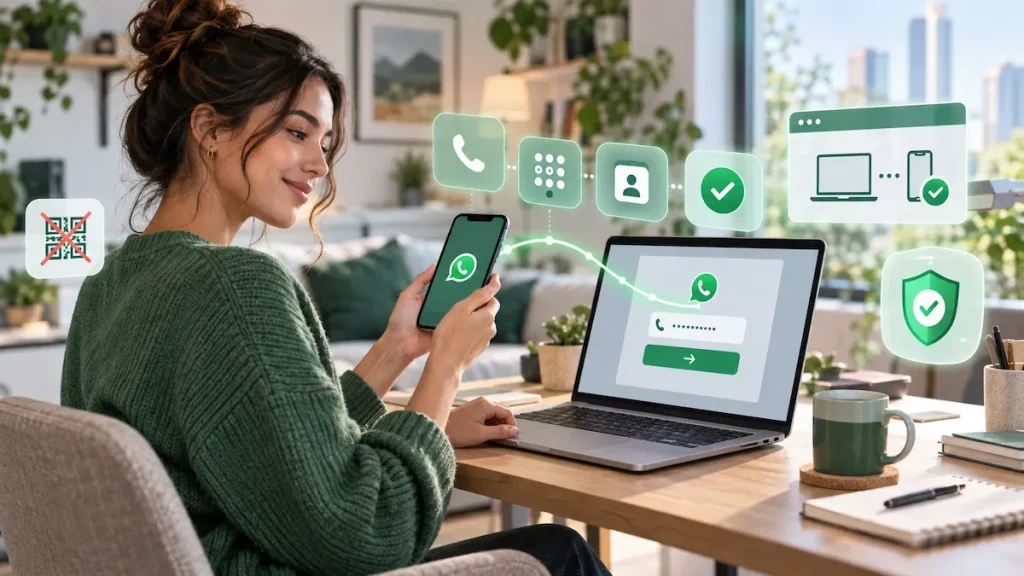
Cara ini tetap membutuhkan HP utama untuk verifikasi, jadi bukan berarti Anda bisa login tanpa HP sama sekali.
Bedanya hanya pada prosesnya saja, tidak perlu kamera aktif dan cocok kalau laptop Anda kecil atau resolusinya membuat QR code susah terbaca.
Baca Juga: Begini Cara Membuat Link WA yang Praktis Anti Ribet
Cara Membuka WhatsApp Web Lewat HP
Banyak yang mengira WhatsApp Web hanya bisa mereka buka lewat komputer, padahal Anda juga bisa mengaksesnya lewat browser di HP. Triknya ada di pengaturan tampilan browser.
- Buka Chrome atau browser lain di HP
- Pilih menu titik tiga, lalu centang opsi Situs Desktop (Desktop Site)
- Ketik web.whatsapp.com di address bar
- Kode QR akan tampil seperti biasa di layar HP Anda
Anda tetap butuh HP kedua untuk scanning kode QR ini, karena mustahil scan barcode di layar HP yang sama dengan kamera HP itu sendiri.
Jadi metode ini cocok kalau Anda punya 2 HP, misalnya HP pribadi dan HP kerja, bukan solusi buat yang cuma punya satu device.
Baca Juga: Cara Mengatasi WhatsApp Tidak Bisa Dibuka & Sebabnya
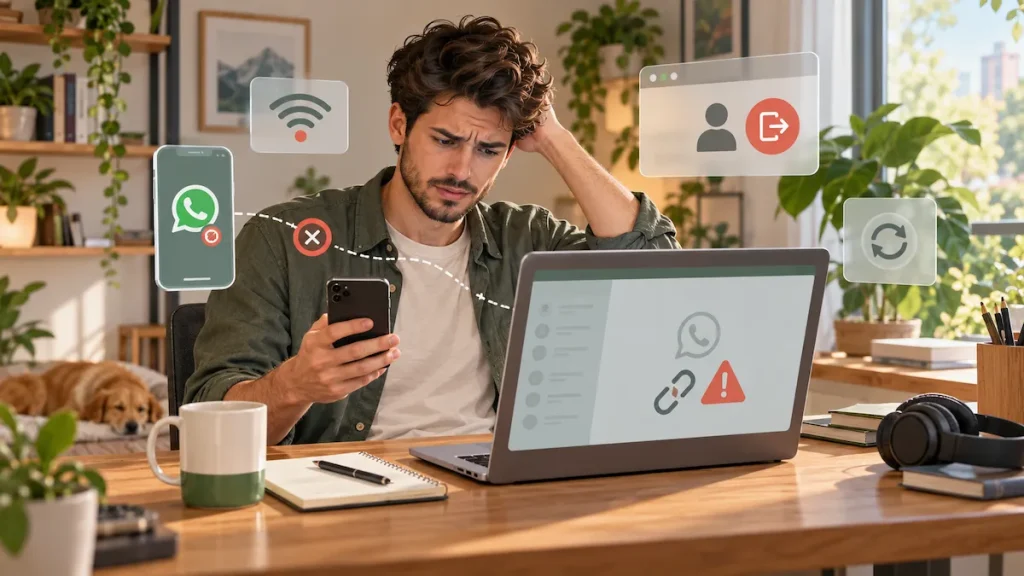
Kenapa WhatsApp Web Suka Logout Sendiri?
Untuk urusan QR code di WhatsApp, keluhan atau komplain yang sering terjadi. Beberapa penyebabnya yang sering terjadi:
- HP utama offline lebih dari 14 hari. WhatsApp otomatis memutus semua linked device kalau device utama nggak terhubung internet dalam rentang waktu segitu
- Cookie browser perlu Anda bersihkan. Sesi login WhatsApp Web tersimpan di cookie, jadi begitu Anda clear cache atau update browser, sesi ikut hilang
- Update aplikasi WhatsApp di HP. Kadang proses update memaksa linked device untuk re-link ulang demi keamanan
- Terlalu banyak percobaan gagal. Beberapa kali scan gagal berturut-turut dari IP yang sama bisa menyebabkan pemblokiran sementara
Solusinya cukup ulangi proses scan atau login pakai nomor HP dari awal. Kalau masalah terus berulang, cek halaman resmi WhatsApp FAQ untuk panduan troubleshooting terbaru sesuai versi aplikasi yang Anda pakai.
Baca Juga: 7 Cara Menonaktifkan WA Sementara Paling Mudah
Berapa Banyak Perangkat yang Bisa Login Bersamaan?
Ini pertanyaan yang jarang dijawab tuntas, padahal krusial buat Anda yang mengelola WhatsApp bareng tim.
Berdasarkan pengumuman resmi WhatsApp, satu akun bisa ditautkan ke empat perangkat tambahan di luar HP utama, jadi totalnya lima perangkat aktif sekaligus, termasuk browser, aplikasi desktop, tablet, atau ponsel kedua.
Semua perangkat tertaut ini bekerja independen lewat enkripsi ujung ke ujung, sehingga kalau HP utama mati sekalipun, perangkat lain tetap bisa dipakai selama masih dalam rentang 14 hari terakhir sejak HP utama online.
Untuk usaha kecil atau UKM, batas 5 device ini sering kali cukup buat dua sampai tiga orang gantian membalas chat pelanggan dari komputer kasir, laptop admin, dan HP owner sekaligus.
Baca Juga: Bagaimana Cara Menggunakan WhatsApp Multi Device?
WhatsApp Web untuk Bisnis, Aman Dipakai Tim CS atau Sales Bareng-bareng?
Beberapa pemilik usaha justru mencari cara login WhatsApp Web karena alasan bisnis, bukan cuma chat pribadi. Skala kebutuhannya juga tidak kecil.
Menurut Pieter Lydian, Country Director Meta Indonesia, dalam WhatsApp Business Summit, hampir 9 dari 10 masyarakat Indonesia menghubungi akun bisnis di WhatsApp minimal sekali seminggu.

Dengan jumlah chat sebesar itu, banyak usaha kecil akhirnya menugaskan 2 atau 3 orang untuk bergantian pegang WhatsApp Web dari satu nomor yang sama.
Cara ini jalan buat tahap awal, tapi ada batasnya. 5 device cepat penuh kalau tim berkembang, riwayat siapa yang membalas chat mana jadi susah dilacak dan kalau satu device hilang atau dicuri, seluruh chat pelanggan ikut berisiko.
Penelitian Boston Consulting Group tahun 2024 tentang perilaku bisnis di Indonesia mencatat bahwa adopsi pesan bisnis sudah merambah jauh melampaui usaha kecil.
Tarandeep Singh, Managing Director BCG, menjelaskan kalau 7 dari 10 perusahaan besar kini menilai messaging sebagai komponen yang sangat penting dalam model bisnis mereka, bukan hanya pelengkap layanan pelanggan.
Kalau tren ini Anda hubungkan ke kebiasaan konsumen Indonesia yang lebih suka chat daripada telepon atau email, jelas kelihatan kenapa mengandalkan satu login WhatsApp Web manual jadi kurang ideal begitu bisnis mulai membesar.
Titik baliknya biasanya kelihatan dari gejala seperti staf harus rebutan giliran pegang laptop, chat pelanggan kelewat karena tidak ada sistem antrian, atau owner nggak bisa memantau performa tim tanpa buka satu per satu perangkat.
Kalau ini sudah terasa, langkah selanjutnya adalah beralih ke WhatsApp Business Platform resmi yang bisa terintegrasi ke sistem CRM.
Dengan integrasi ini, banyak agen bisa menangani satu nomor WhatsApp bisnis dari satu dashboard terpusat, lengkap dengan riwayat obrolan per pelanggan, tanpa terbentur batas 5 linked device.
Baca Juga: Sales Tools dan CRM App yang Perlu Dicoba di Tahun Ini
Tips Aman Login di Komputer Kantor atau Publik
Login melalui WhatsApp Web di komputer bersama butuh kewaspadaan ekstra karena chat Anda bisa terus terbuka meski Anda sudah pindah aktivitas.
Beberapa tips yang bisa Anda lakukan:
- Jangan centang opsi tetap masuk kalau menggunakan komputer publik atau bergantian dengan orang lain.
- Cek menu Perangkat Tertaut di HP secara rutin, minimal sebulan sekali, lalu hapus device yang sudah tidak Anda pakai.
- Aktifkan kunci layar biometrik atau PIN di HP utama, karena ini jadi lapisan keamanan pertama sebelum orang lain bisa menautkan device baru.
- Untuk tim bisnis, pisahkan tanggung jawab per orang yaitu satu login per shift, dan jangan bagikan PIN HP utama ke sembarang staf.

Baca Juga: Cara Mudah Tautkan Perangkat dengan Linked Device Whatsapp
Cara Logout WhatsApp Web dengan Benar
Kalau sudah selesai pakai, jangan hanya Anda langsung menutup tab browser begitu saja.
Dari komputer:
Klik ikon titik tiga di pojok kiri atas daftar chat, pilih Log out, dan sesi langsung terputus.
Dari HP, buat logout jarak jauh:
Buka WhatsApp, masuk ke Perangkat Tertaut, pilih device yang mau kita keluarkan, lalu ketuk Logout. Cara ini berguna banget kalau Anda lupa logout dari komputer kantor, warnet, atau komputer publik.
Baca Juga: Cara Menonaktifkan WA (WhatsApp) Tanpa Menghapus Aplikasi
Kesimpulan
Seperti itulah penjelasan dari CRM.id terkait cara login WhatsApp Web.
Dari penjelasan tersebut, bisa kita amati kalau login WhatsApp Web itu sendiri mudah, tinggal pilih mau lewat QR code, nomor HP, atau langsung dari browser HP Anda.
Yang sering lepas justru sisi keamanannya, terutama kalau satu akun dipakai bersama-sama untuk keperluan bisnis.
Coba praktikkan langkah tersebut dan kalau Anda mulai merasa tim kelelahan dengan gantian pegang satu HP demi membalas chat pelanggan, mungkin saatnya mempertimbangkan WhatsApp Business API yang terhubung ke aplikasi CRM.
Tujuannya agar semua chat dan interaksi pelanggan tetap rapi dan terpantau dari satu dashboard.
Anda bisa mencoba demo aplikasi CRM.id dengan mengisi form demo aplikasi CRM berikut.
Apabila ingin bertanya-tanya terlebih dahulu, menghubungi kontak WhatsApp tim kami di kontak berikut.

- Event Marketing, Strategi untuk Brand Awareness Pelaku UKM - 23 Oktober 2026
- Marketing Research: Contoh, Framework, & Templatenya - 22 Oktober 2026
- 7 Aplikasi Knowledge Base & Fungsinya untuk Layanan Pelanggan - 22 Oktober 2026