
Beberapa kesalahan yang biasa banyak business owner dan beberapa orang lakukan membiarkan aplikasi WhatsApp mereka tanpa pengamanan ekstra. Karena pentingnya, maka CRM.id (Aplikasi CRM Jogja) akan membahas cara mengunci aplikasi WA berikut.
WhatsApp saat ini sudah bukan lagi tools bertukar kabar dengan keluarga atau teman.
Bagi sebagian besar orang, aplikasi ini bisa dimanfaatkan untuk kebutuhan bisnis, misalnya menyimpan database klien, rahasia merk dagang, strategi marketing, sampai bukti transaksi finansial.
Coba bayangkan, jika smartphone Anda tertinggal di meja kafe atau dipinjam oleh rekan kerja, kemudian mereka bisa membaca semua chat dengan bebas.
Terlebih jika mereka seenaknya sendiri membuka aplikasi tanpa izin Anda (tidak mematuhi privasi).
Maka dari itu, pemahaman tentang cara mengunci aplikasi WA tanpa aplikasi lain jadi sangat penting untuk mengantisipasi kejadian itu.
Menggunakan aplikasi pengunci (app locker) dari pihak ketiga justru menambah penyimpanan, memunculkan iklan mengganggu, sampai risiko pencurian data (malware).
Kita akan bahas lebih detail cara mengunci aplikasi WA menggunakan fitur bawaan dari berbagai merek device mulai dari Android, iPhone, sampai laptop.
Kenapa Privasi WhatsApp Sangat Penting untuk Praktik Bisnis dan Personal?
Di Indonesia, dengan disahkannya UU Perlindungan Data Pribadi (UU PDP), membocorkan data pelanggan (meskipun tidak sengaja karena HP dipinjam orang) bisa berakibat fatal, baik untuk penggunaan WA pribadi atau reputasi bisnis.
Hal ini menyangkut privasi yang berpotensi terjadi kebocoran data, seperti penyebaran private chat atau ide bisnis atau launching suatu produk.
Jika Anda menggunakan WhatsApp Business yang belum terintegrasi dengan software CRM, dimana seluruh leads dan prospek hanya berpusat pada WA di HP.
Cara mengunci aplikasi WA Business jadi pertanyaan yang harus manager, business owner, atau staff (sales dan CS) harus jawab saat menggunakan WA di smartphone untuk tim lapangannya.
Mengunci aplikasi WA bertujuan untuk mencegah pencurian data leads oleh oknum internal maupun eksternal.
Baca Juga: Mengenal Prinsip Etika Data Pribadi Konsumen untuk CS
Bagaimana Cara Mengunci Aplikasi WA di Pengaturan/Setting (Fitur Bawaan WhatsApp)?
Langkah paling umum dan aman yang tersedia adalah langsung dari Meta (perusahaan induk WhatsApp) dengan fitur Fingerprint Lock (Kunci Sidik Jari) dan Face ID.
Fitur ini tersedia langsung di aplikasi, sehingga Anda tidak perlu mengandalkan sistem operasi di HP.
Langkah-langkah mengaktifkannya:
- Buka aplikasi WhatsApp Anda
- Ketuk tiga titik di pojok kanan atas, lalu pilih setelan (settings)
- Pilih menu privasi (privacy)
- Gulir ke bagian paling bawah dan temukan opsi kunci sidik jari (fingerprint lock) atau kunci layar (screen lock untuk iOS)
- Aktifkan toggle [ Buka kunci dengan sidik jari ] (Pastikan Anda sudah mendaftarkan sidik jari di pengaturan HP sebelumnya)
- Pilih durasi penguncian otomatis: Segera, setelah 1 menit, atau setelah 30 menit. Kalau ingin keamanan ekstra dan tidak merepotkan Anda sebaiknya pilih opsi segera (Immediately)
Cara Mengunci Aplikasi WA Business untuk Keamanan Data Pelanggan
Kabar baiknya, cara mengunci aplikasi WA Business sama persis dengan versi WA messengernya.
Fitur kunci sidik jari ini sangat diwajibkan bagi Anda yang menyimpan katalog produk, data tagihan, alamat pelanggan, data kontak, chat pribadi, dan data-data privasi lainnya di dalam aplikasi WA Business Anda.
Baca Juga: 5 Tips dan Cara Menjaga Keamanan Data Pelanggan Anda
Cara Mengunci Aplikasi WA di Berbagai Brand HP Android
Selain menggunakan fitur bawaan WhatsApp, OS Android saat ini sudah dilengkapi dengan privasi cukup tinggi.
Hal ini untuk menjawab pertanyaan bagaimana cara mengunci aplikasi WA tanpa aplikasi tambahan/pihak ketiga. CRM.id (software CRM dari Yogyakarta) akan bedah satu per satu berdasarkan brand smartphone-nya.
1. Cara Mengunci Aplikasi WA di HP Samsung
Samsung memiliki salah satu sistem keamanan terbaik bernama Samsung Knox.
Ada dua cara yang bisa dilakukan oleh pengguna One UI, yaitu menggunakan fitur pengunci aplikasi standar (pada seri tertentu) atau menggunakan folder aman (secure folder).
Secure folder perannya sebagai folder atau tempat penyimpanan dengan enkripsi keamanan yang cukup tinggi.
Berikut ini beberapa langkah-langkahnya:
- Buka pengaturan >> biometrik dan keamanan >> folder aman (secure folder)
- Setujui syarat dan ketentuan, lalu masuk dengan akun Samsung
- Atur tipe kunci (Pola, PIN, atau Sidik Jari)
- Setelah folder aman tercipta (biasanya muncul di layar utama), buka folder tersebut
- Ketuk ikon + (tambah aplikasi) dan pilih WhatsApp
Catatan:
WA di secure folder akan menjadi entitas yang terpisah dari WA di luar. Sangat cocok untuk memisahkan WA pribadi dan WA bisnis atau CRM.
2. Cara Mengunci Aplikasi WA di HP Vivo (Termasuk Vivo Y21)
Funtouch OS milik Vivo memiliki fitur privasi yang sangat ramah pengguna (user friendly).
Banyak orang (pengguna Vivo) yang menggunakan seri mid-range sering mencari informasi tentang cara mengunci aplikasi WA di HP Vivo, khususnya seri Vivo Y21.
Langkah-langkah untuk Vivo Y21 dan Funtouch OS lainnya:
- Buka pengaturan (settings)
- Gulir ke bawah dan cari menu keamanan (security) atau sidik jari, wajah, dan kata sandi
- Pilih privasi dan enkripsi aplikasi (privacy and app encryption)
- Masukkan PIN privasi atau kata sandi khusus (berbeda dengan PIN lockscreen juga bisa
- Pilih menu enkripsi aplikasi (app encryption)
- Cari aplikasi WhatsApp dari daftar yang muncul, lalu aktifkan tombol/button slider di sebelahnya hingga berwarna biru
- Anda juga bisa mengatur waktu penguncian aplikasi di menu yang sama
3. Cara Mengunci Aplikasi WA di HP Oppo
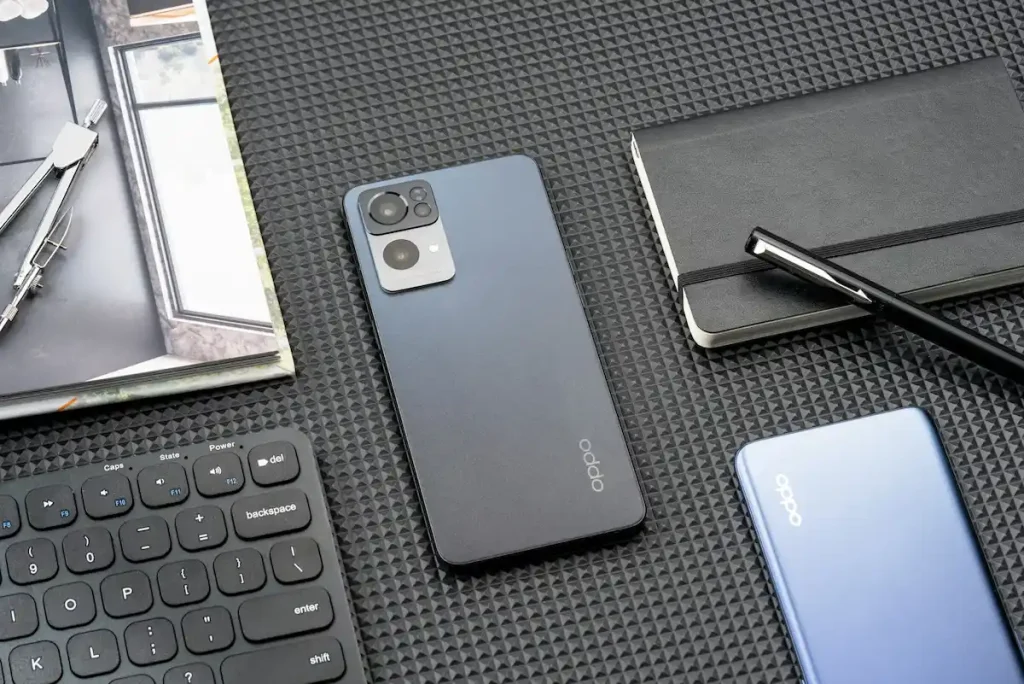
Sistem operasi ColorOS dari Oppo terkenal dengan kustomisasinya yang kaya, termasuk untuk urusan privasi (App Lock).
Langkah-langkah mengunci WA untuk pengguna Oppo:
- Masuk ke pengaturan (settings)
- Cari dan pilih menu privasi (privacy)
- Di tab privasi, pilih kunci aplikasi (app lock)
- Sistem akan meminta Anda mengatur kata sandi privasi jika baru pertama kali mengaksesnya
- Setelah verifikasi wajah/sidik jari/PIN berhasil, Anda akan melihat daftar aplikasi
- Centang atau aktifkan toggle pada aplikasi WhatsApp
- Di ColorOS terbaru, Anda bahkan bisa menyembunyikan aplikasi dari layar utama (hide from home screen) setelah menguncinya, sehingga ikon WA benar-benar tidak terlihat
4. Cara Mengunci Aplikasi WA di HP Realme
Karena Realme UI dikembangkan dari basis yang sama dengan ColorOS (Oppo), maka cara mengunci aplikasi WA di HP Realme sangatlah mirip dengannya.
Langkah-langkah mengunci WA di HP Realme:
- Buka pengaturan >> privasi
- Pilih opsi kunci aplikasi (app lock)
- Masukkan password privasi
- Aktifkan tombol pada aplikasi WhatsApp. Di menu pengaturan kunci aplikasi (ikon gerigi di pojok kanan atas), pastikan Anda mencentang opsi agar aplikasi terkunci seketika saat keluar dari aplikasi tersebut
5. Cara Mengunci Aplikasi WA di HP Redmi (Xiaomi / POCO)
Pengguna MIUI atau HyperOS pada seri Redmi dan POCO mendapatkan fitur keamanan bawaan melalui aplikasi Keamanan (Security).
Langkah-langkah untuk pengguna Redmi/Xiaomi:
- Buka aplikasi keamanan (ikon perisai hijau yang merupakan aplikasi bawaan, bukan dari PlayStore)
- Gulir ke bawah hingga menemukan bagian fitur tambahan, lalu pilih kunci aplikasi (app lock)
- Klik hidupkan dan buat Pola atau PIN sandi Anda. Anda juga bisa menghubungkannya dengan Mi Account untuk berjaga-jaga jika lupa sandi
- Pilih aplikasi WhatsApp dari daftar
- Tweak (set) pengaturan (setting): Klik ikon gerigi di pojok kanan atas, lalu ubah pengaturan kunci (lock settings) jadi [ saat perangkat terkunci atau setelah keluar dari aplikasi ]. Hal ini memastikan WA langsung terkunci begitu Anda mematikan HP.
Baca Juga: Apa itu WhatsApp Clone? Tutorial dan Contoh Aplikasinya
Cara Mengunci Aplikasi WA di iPhone (iOS)
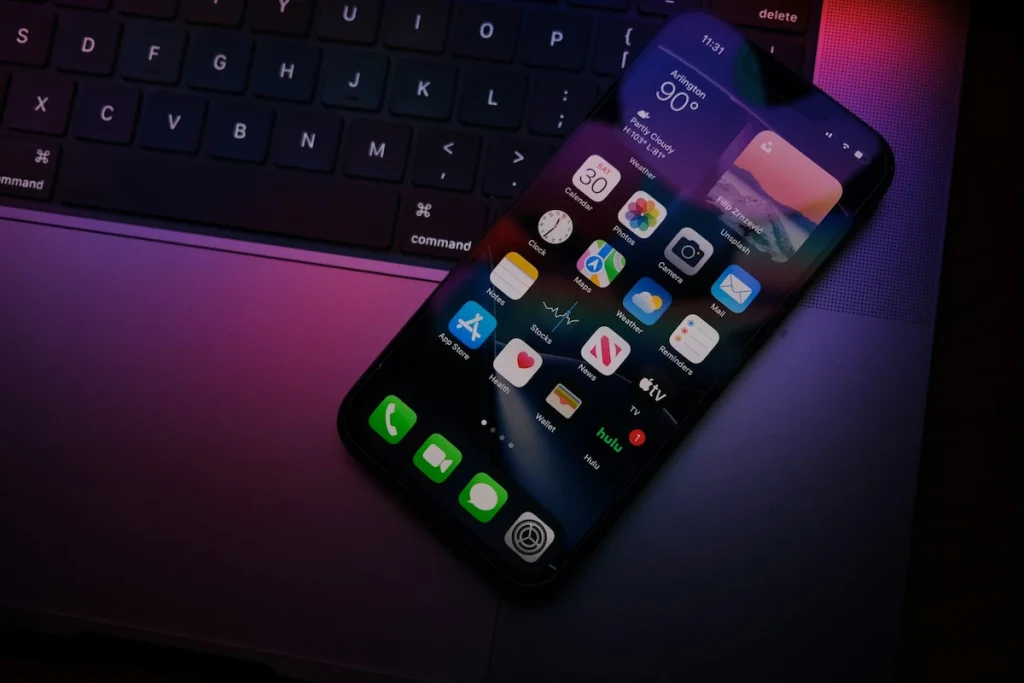
Selama ini ekosistem Apple dikenal dengan sistem keamanannya yang sangat bagus.
Meskipun iOS tidak memiliki fitur App Lock sistem seperti di HP OS Android yang bisa mengunci aplikasi satu per satu dengan PIN berbeda, pengguna Apple tetap memiliki cara lainnya, seperti:
Cara 1: Menggunakan Face ID/Touch ID Bawaan WhatsApp (Paling Mudah)
Sama seperti Android, Anda bisa menguncinya dari dalam WA, dengan cara seperti ini:
- Buka WhatsApp >> pilih pengaturan (settings)
- Pilih privasi (privacy) >> Kunci layar (screen lock)
- Aktifkan memerlukan Face ID (atau Touch ID). Pilih durasi Segera/immediately (supaya lebih aman)
Cara 2: Menggunakan Fitur Durasi Layar / Screen Time (Trik Rahasia iOS)
Jika Anda ingin perlindungan ekstra berupa PIN yang berbeda dari passcode HP, Anda bisa memanfaatkan trik screen time.
Langkah-langkahnya bisa Anda lakukan berikut:
- Buka pengaturan (setting) >> Pilih durasi layar (screen time)
- Pilih gunakan kode sandi durasi layar dan buat PIN 4 digit
- Pilih batas app (app limits) >> Tambah batas
- Pilih kategori sosial, lalu centang WhatsApp
- Atur batas waktu menjadi 1 menit setiap hari, lalu ketuk [ Tambah ]
- Setelah digunakan selama 1 menit dalam sehari, ikon WhatsApp akan meredup. Jika ada yang mencoba membukanya, mereka harus memasukkan PIN screen time tersebut
Baca Juga: Cara Membuat Backup Whatsapp di Android dan iPhone
Cara Mengunci Aplikasi WA di Laptop (Windows dan MacOS)
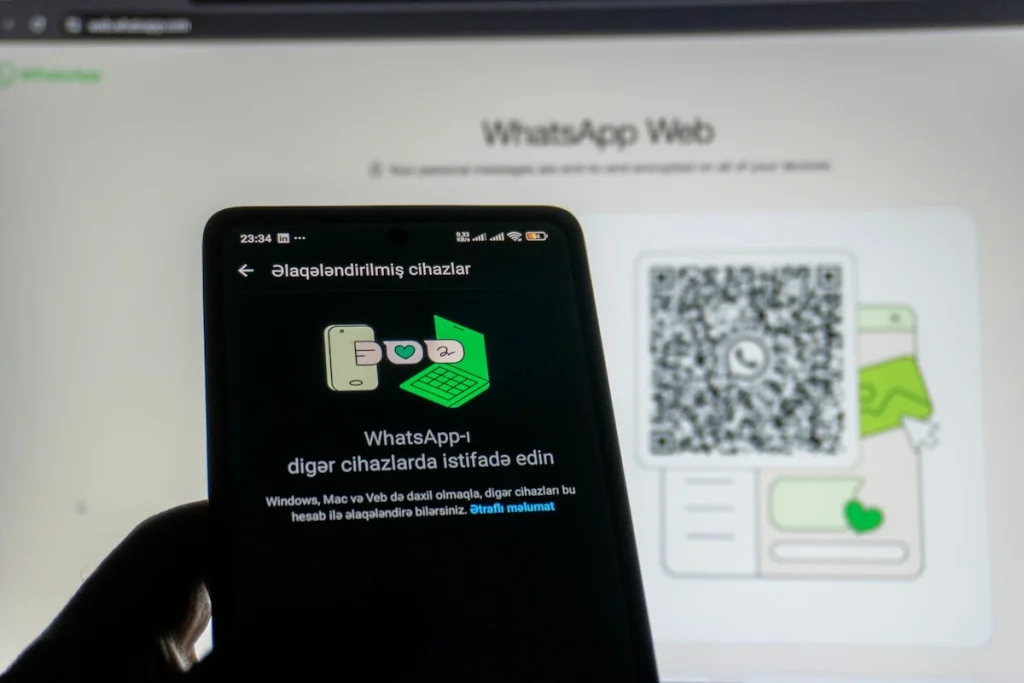
Beberapa orang termasuk dari kalangan profesional atau yang memang sengaja membuka lewat dekstop, membiarkan WhatsApp Desktop atau WhatsApp Web mereka terbuka di komputer kantor.
Penyebabnya bervariasi, sebagian besar lebih ke tidak sengaja atau lupa, entah karena buru-buru atau sedang hectic kerjaan (deadline) membuatnya lupa kalau WA-nya masih terbuka di web/desktop.
Hal ini menimbulkan semacam celah keamanan terbesar di ekosistem CRM.
Seseorang yang lewat di meja Anda bisa dengan mudah mengambil foto layar berisi database atau pesan rahasia.
Baru-baru ini, Meta akhirnya merilis fitur pengunci layar (screen lock) untuk versi desktop.
Berarti hal ini menjawab keresahan banyak orang tentang cara mengunci aplikasi WA di laptop/komputer desktop.
1. Cara Mengunci Aplikasi WA di Laptop Windows 10 dan Mac (WhatsApp Web/Desktop)
Fitur ini sekarang tersedia secara luas untuk pengguna WhatsApp Web atau aplikasi WhatsApp Desktop terbaru.
- Buka WhatsApp Web atau aplikasi WhatsApp Desktop di laptop Anda
- Klik ikon tiga titik (menu) di bagian atas panel chat
- Pilih pengaturan (settings)
- Masuk ke menu privasi (privacy)
- Temukan dan klik opsi kunci layar (screen lock)
- Centang opsi untuk mengaktifkan kunci layar
- Anda akan diminta untuk membuat kata sandi (password). Masukkan kata sandi yang kuat (minimal 6 karakter, kombinasi huruf dan angka)
- Atur durasi waktu layar terkunci otomatis, misalnya 1 menit, 15 menit, atau 1 jam
- Ketika layar terkunci, chat Anda tidak akan terlihat, dan notifikasi pesan baru tidak akan menampilkan isi pesannya
2. Cara Mengunci Aplikasi WA di Laptop Windows 11
Bagi pengguna OS terbaru, cara mengunci aplikasi WA di laptop windows 11 pada dasarnya sama dengan Windows 10 jika Anda menggunakan aplikasi WhatsApp dari Microsoft Store.
Tapi, di Windows 11, Anda bisa menambahkan lapisan keamanan tambahan dengan fitur Dynamic Lock.
Caranya dengan menggunakan Windows 11 Dynamic Lock):
- Anda bisa menyambungkan smartphone Anda ke Windows 11 via bluetooth
- Buka settings >> Pilih accounts >> Sign in options >> Aktifkan dynamic lock
- Ketika Anda membawa HP berjalan menjauh dari laptop (sinyal bluetooth putus), laptop Windows 11 Anda (termasuk WhatsApp di dalamnya) akan terkunci secara otomatis
Baca Juga: Cara Mudah Tautkan Perangkat dengan Linked Device Whatsapp
Dampak Kebocoran Chat WA pada Reputasi Bisnis

Sebagai penutup pembahasan cara mengunci aplikasi WA dari CRM.id ini, saya ingin menekankan kembali alasan cara mengunci aplikasi WA itu penting.
Jika Anda tidak menguncinya, potensi data=data dan privasi (baik pribadi atau bisnis) Anda akan mudah terekspos pada:
- Pelanggaran Data (Data Breach). Informasi kartu kredit pelanggan, alamat rumah, atau nomor NIK yang dikirim via WA bisa disalahgunakan oleh pihak ketiga.
- Pembajakan Leads. Kompetitor yang memiliki akses fisik ke device Anda bisa mengambil nomor kontak hot leads
- Krisis Kepercayaan (Trust Issue). Berdasarkan studi korelasi dari Cisco Data Privacy Benchmark Study, 81% konsumen menyatakan tidak akan bertransaksi dengan perusahaan yang tidak dapat melindungi data mereka.
Jika skala bisnis sudah naik kelas dan pesan WhatsApp harian mencapai ratusan dan ribuan, disarankan untuk beralih dari aplikasi WhatsApp/Business App ke WhatsApp Business API.
Dimana API ini terhubung dengan Software CRM berstandar ISO/IEC 27001, salah satu contohnya di CRM.id.
Dengan sistem ini, agen tidak lagi memegang HP berisi database, tapi lebih fokus membalas pesan lewat dashboard terpusat yang aman dengan username, password, dan otentikasi dua faktor (2FA) di komputer perusahaan.
Selengkapnya terkait pengelolaan kunci aplikasi WA di berbagai OS dan perangkat, serta fitur screen lock, Anda bisa mengunjungi Pusat Bantuan Resmi WhatsApp (Meta).
Baca Juga: Panduan Etika Penggunaan data di Software CRM
Kesimpulan
Demikian penjelasan bagaimana cara mengunci aplikasi WA di berbagai device (handphone dan laptop) serta di berbagai OS (Android, iOS, Windows, dan MacOS).
Dari pembahasan tersebut, kita bisa tahu alasan kenapa harus memperhatikan aspek keamanan ini.
Menjaga privasi itu tidak lagi menyembunyikan obrolan pribadi saja, harus juga punya concern dan perhatian pada integritas perlindungan data.
Dengan menguasai bagaimana cara mengunci aplikasi WA tanpa aplikasi pihak ketiga, Anda tidak perlu repot menambah penyimpanan dengan aplikasi pihak ketiga.
Selain itu juga bisa meminimalisir risiko penyusupan malware, virus, dan sejenisnya
Entah Anda mencari cara mengunci aplikasi WA di HP sistem Android dan IOS serta di laptop (Windows dan MacOS).
Anda perlu mengaktifkan fitur Kunci Sidik Jari, App Lock di Android, Face ID di iPhone, atau Screen Lock di WhatsApp Web/Desktop sesegera mungkin.
Jika Anda ingin menggunakan WhatsApp API yang terhubung dengan Aplikasi CRM, Anda bisa mencoba CRM.id.
Sebagai penyedia WhatsApp CRM berlokasi di Yogyakarta, Anda bisa menikmati fitur-fiturnya seperti keamanan yang sudah terstandarisasi ISO/IEC 27001, manajemen kontak, dashboard analisis data, dan lain sebagainya.
Anda bisa mencoba request demo aplikasi CRM, CRM.id berikut.

- Download Contoh Event Marketing Plan Template Terbaru di 2026 - 27 Oktober 2026
- Firmographic Segmentation: Variabel & Contoh Buat Tingkatkan Efektivitas Marketing - 27 Oktober 2026
- 100 Istilah Marketing yang Perlu Diketahui Business Owner Pemula - 26 Oktober 2026