
Mengetik balasan chat pelanggan di HP sembari kerja di depan laptop itu melelahkan, apalagi kalau chat masuk puluhan setiap jam. Solusinya sebenarnya sudah ada, yaitu menggunakan WhatsApp Business Web.
Lewat browser di komputer, Anda bisa membuka semua chat bisnis, kirim katalog, balas pertanyaan pelanggan, sampai kelola label chat semuanya dengan keyboard dan monitor jadi lebih lega.
Untuk itu di artikel CRM.id ini kami membahas semua yang perlu Anda tahu, mulai dari cara login, perbedaan versi browser dan aplikasi desktop.
Sampai tutorial kenapa fitur broadcast justru tidak bisa dijalankan melalui monitor komputer.
Apa Itu WhatsApp Business Web dan Alasan Pentingnya untuk Bisnis Anda?
WhatsApp Business Web adalah versi browser dari aplikasi WhatsApp Business di HP Anda.
Ketika HP tersambung lewat kode QR, browser di komputer jadi device pendamping yang menampilkan chat, kontak, dan riwayat chat secara real time tanpa perlu instal aplikasi terpisah atau membuat akun baru.
Hal ini menjelaskan kenapa hampir semua pelaku UKM di Indonesia sudah punya nomor WhatsApp Business, tapi baru sedikit yang memanfaatkan versi web-nya secara maksimal.
Buat pemilik UKM yang masih menggunakan HP sendiri untuk membalas chat pelanggan, dengan penggunaan desktop atau web membuat proses jauh lebih cepat.
Contohnya bisa penetapan harga produk, kirim invoice, atau lampirkan foto stok tanpa perlu membongkar galeri di HP satu per satu.
Tim customer service dan sales merasakan manfaatnya. Mengetik pakai keyboard jelas lebih cepat daripada pakai HP, dan multitasking antara WhatsApp, datasheet stok, atau sistem CRM di tab lain jadi lebih praktis.
Marketer yang mengelola konten promosi juga terbantu karena bisa menyiapkan pesan, gambar, atau produk langsung dari device.
Baca Juga: WA Business: Apa Fitur dan Perbedaan dengan WA Biasa?
Kapan Waktu Tepat Beralih dari HP ke WhatsApp Business Web?
Kalau chat masuk masih kurang dari 20-30 per hari, HP saja sebenarnya cukup.
Tapi begitu jumlah chat sudah mulai naik dan Anda menghabiskan waktu berjam-jam menggunakan HP, itu tandanya sudah waktunya perlu pindah laptop/web.
Saat Anda mulai kerja bersama tim, butuh copy paste data dari Excel ke chat pelanggan, atau harus mengetik balasan panjang seperti penjelasan produk dan syarat pembayaran.
Cara Login WhatsApp Business Web di PC/Laptop
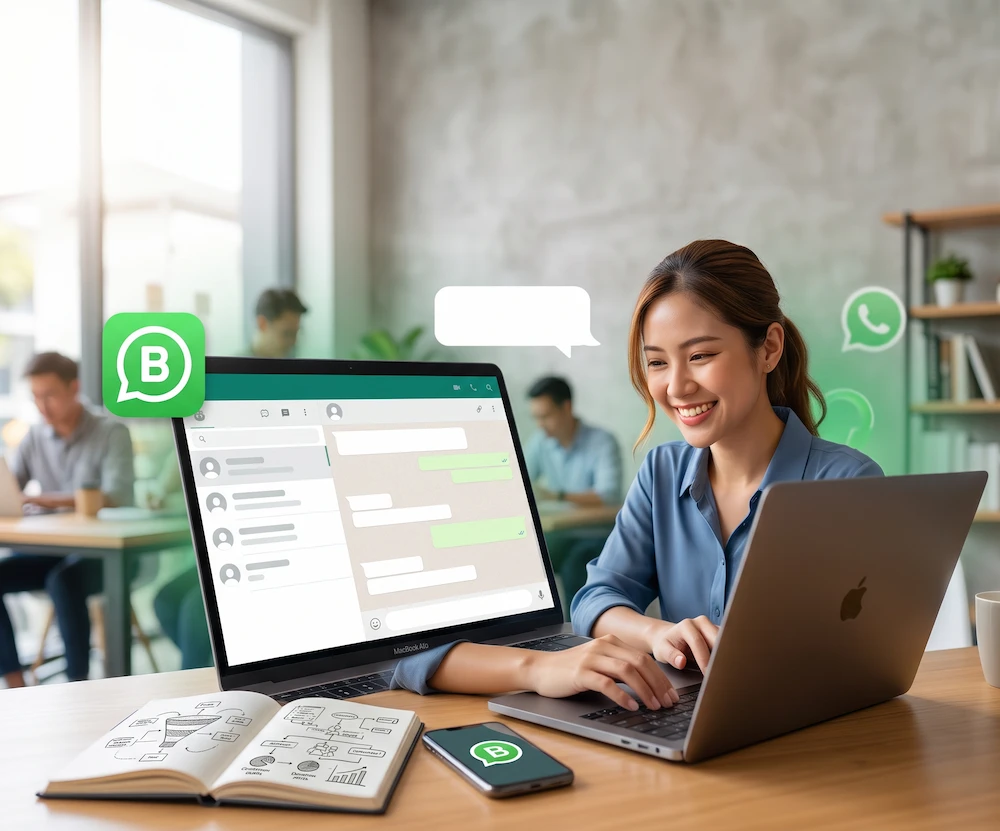
Proses login WhatsApp Business Web memakai kode QR, bukan username dan password seperti aplikasi web pada umumnya.
Berikut langkah-langkahnya:
- Buka web.whatsapp.com lewat browser di komputer. Pastikan alamatnya benar-benar persis banyak website tiruan yang meniru tampilan halaman login untuk mencuri data pribadi.
- Kode QR akan langsung muncul di layar.
- Buka aplikasi WhatsApp Business di HP. Untuk Android, pencet ikon tiga titik di pojok kanan atas lalu pilih Linked Device. Untuk iPhone, masuk ke menu Setelan lalu pilih Perangkat Tertaut.
- Klik Tautkan Perangkat, lalu izinkan HP memakai kamera atau autentikasi sidik jari/wajah.
- Arahkan kamera HP ke kode QR yang tampil di komputer/web sampai terbaca.
- Tunggu beberapa detik sampai chat tersinkron otomatis ke browser.
Kalau Anda login dari komputer pribadi yang jarang orang lain pakai, centang opsi tetap masuk di browser ini supaya sesi tidak perlu scan ulang setiap kali membuka tab baru.
Sebaliknya, di komputer bersama seperti warnet atau PC kantor, jangan centang opsi ini dan selalu logout manual setelah selesai.
Baca Juga: Panduan Lengkap Menggunakan QR Code untuk WhatsApp Web
WhatsApp Business Web for PC, Menggunakan Browser atau Aplikasi Desktop?
Aplikasi WhatsApp Desktop dan WhatsApp Business Web cara kerjanya berbeda walaupun fungsinya mirip.
WhatsApp Business Web berjalan langsung dari browser seperti Chrome, Firefox, Edge, atau Safari versi 15 ke atas, jadi tidak memakan storage komputer.
Cocok buat Anda yang sering pindah-pindah device atau kerja dari komputer kantor yang tidak boleh instal aplikasi tambahan sembarangan.
Aplikasi WhatsApp Desktop, di sisi lain, berjalan terpisah dari browser.
Pemberitahuan muncul lebih stabil, performa cenderung lebih ringan karena tidak berbagi resource dengan tab browser lain dan Anda tidak perlu khawatir sesi ter-refresh saat browser restart.
Buat tim yang WhatsApp-nya terus aktif sepanjang hari kerja, aplikasi desktop biasanya jadi pilihan yang lebih nyaman.
Baca Juga: Cara Mudah Tautkan Perangkat dengan Linked Device Whatsapp
Bagaimana Cara Download WhatsApp Business Web di Desktop?
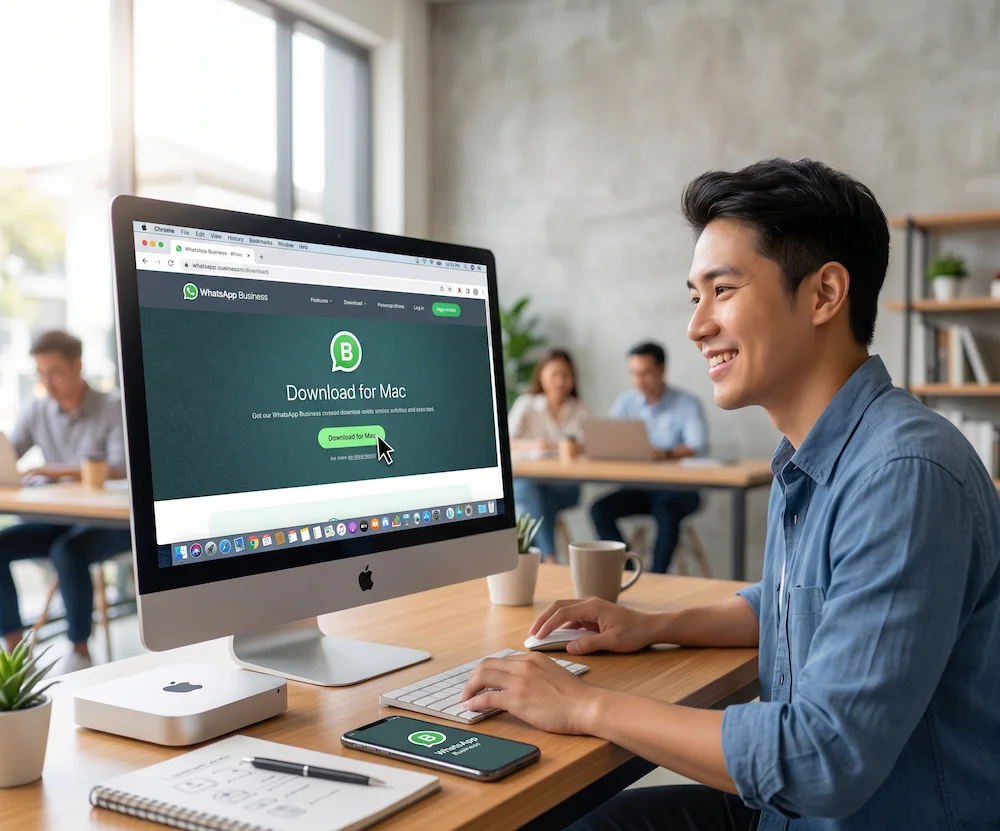
Kalau Anda memilih menggunakan aplikasi desktop, berikut ini langkah instalasinya di Windows dan Mac:
Untuk Windows:
- Kunjungi halaman download resmi WhatsApp dan pilih versi Windows.
- Jalankan file installer yang sudah terdownload.
- Setelah terpasang, aplikasi akan menampilkan kode QR. Scan dengan cara yang sama seperti login lewat browser.
Untuk Mac:
- Download file installer format .dmg dari website resmi WhatsApp atau App Store.
- Buka file installer, lalu pindahkan ikon WhatsApp ke folder Applications.
- Buka aplikasinya dari folder Applications, lalu scan kode QR yang muncul menggunakan HP.
Setelah proses penautan selesai, chat, kontak, dan media akan otomatis tersinkron persis seperti versi browser.
Bedanya cuma cara aksesnya yaitu satu lewat tab browser, satu lagi lewat ikon aplikasi terpisah di taskbar atau dock.
Kenapa WhatsApp Business Web Suka Logout Sendiri atau Gagal Terkoneksi?
Koneksi internet di HP atau komputer yang tidak stabil jadi penyebab utama kenapa WA Business Web atau desktop sering ke-logout sendiri atau gagal terkoneksi.
Karena meskipun sistem multi device sekarang membuat sesi web tetap aktif walau HP offline sementara, HP tetap perlu terhubung secara berkala untuk menjaga sesi tetap valid.
Penyebab lain adalah cache browser yang menumpuk, ekstensi browser yang conflict dengan WhatsApp Web atau sesi yang otomatis ter-logout karena tidak aktif dalam waktu lama.
Kalau kode QR terus gagal terbaca, coba refresh halaman untuk memunculkan kode baru.
Pastikan kamera HP tidak terhalang case atau stiker, dan cek izin kamera di pengaturan aplikasi.
Satu hal yang jarang pemilik usaha sadari yaitu kalau Anda mengganti HP atau reset ke factory reset tanpa logout dulu dari perangkat tertaut.
Semua sesi WhatsApp Web otomatis putus dan Anda harus scan ulang dari nol di semua perangkat.
Baca Juga: Cara Mengatasi WhatsApp Tidak Bisa Dibuka & Sebabnya
Apakah WhatsApp Business Web Aman Dipakai untuk Data Pelanggan?
Pertanyaan ini wajar muncul, apalagi kalau chat berisi nomor rekening, alamat pengiriman, atau detail pesanan pelanggan.
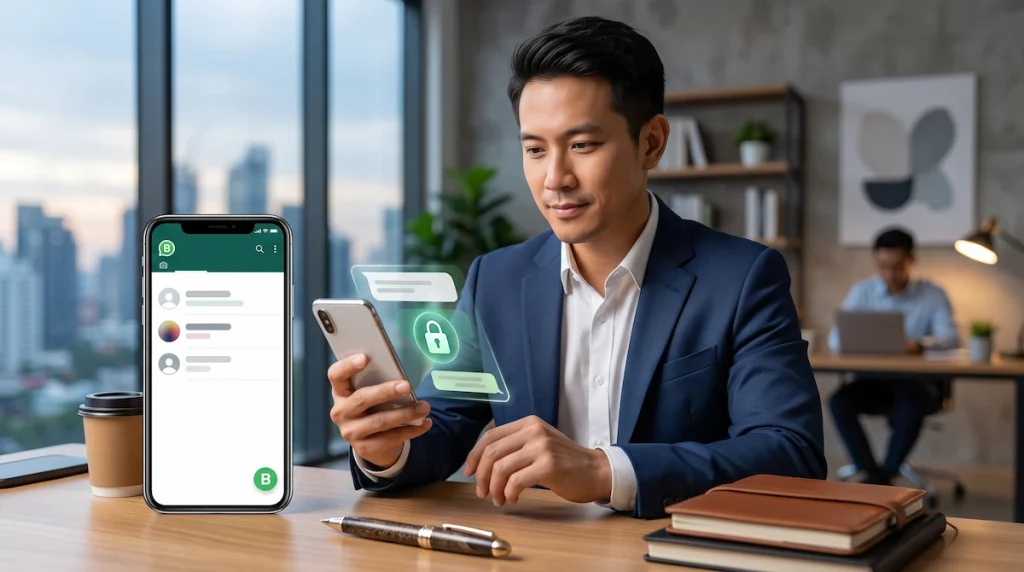
Secara teknis, percakapan di WhatsApp Business Web tetap memakai enkripsi end-to-end yang sama seperti di aplikasi HP, jadi isi pesan tidak bisa terbaca pihak ketiga, termasuk oleh WhatsApp sendiri.
Risiko sebenarnya justru datang dari sisi device atau penggunanya, bukan dari sistemnya.
Komputer kantor yang pemakaiannya bergantian, warnet, atau laptop pinjaman jadi rawan kalau Anda lupa logout.
Siapapun yang duduk di depan komputer itu setelahnya bisa membuka semua chat bisnis Anda tanpa perlu password tambahan.
Karena session yang belum logout tetap terbuka sampai Anda mengakhirinya secara manual dari HP atau dari menu pada browser.
Jangan pernah centang opsi tetap masuk di komputer publik, aktifkan kunci layar otomatis di komputer kerja, dan sesekali cek daftar linked device HP untuk memastikan tidak ada sesi lama dari laptop yang sudah tidak terpakai lagi.
Berapa Banyak Device yang Bisa Dipakai Bersamaan?
Sejak arsitektur multi device berlaku, WhatsApp mendukung sampai 4 device terhubung sekaligus selain HP utama.
Artinya Anda bisa login di laptop kantor, komputer rumah, tablet, dan satu browser tambahan secara bersamaan tanpa saling menimpa sesi.
Hal ini juga membuka opsi kolaborasi tim kecil, dua atau tiga orang staf bisa mengakses nomor WhatsApp Business yang sama dari komputer masing-masing selama jumlah linked device belum melewati batas.
Kalau limit sudah penuh dan Anda perlu menautkan device baru, cukup buka menu Perangkat Tertaut di HP, pilih salah satu sesi lama yang sudah tidak dipakai, lalu logout dari sana.
Baca Juga: Bagaimana Cara Menggunakan WhatsApp Multi Device?
Cara Broadcast di WhatsApp Business Web
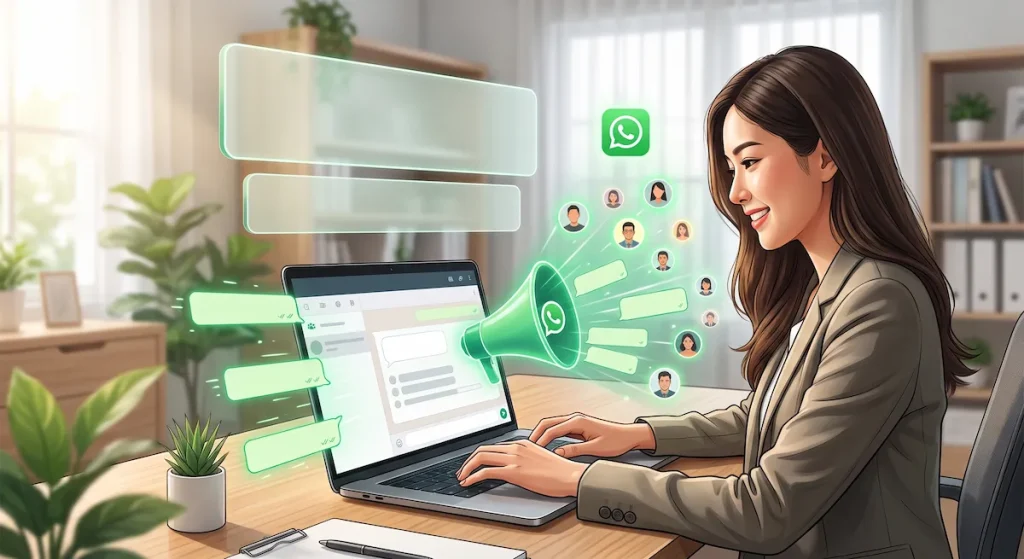
Fitur broadcast tidak tersedia di WhatsApp Business Web atau aplikasi desktop.
Pengguna memang bisa menambahkan sampai 256 kontak di setiap daftar broadcast, tapi fitur ini cuma bisa dijalankan lewat aplikasi di HP, bukan lewat versi Windows, Mac, atau Web.
Jadi kalau Anda berencana kirim promo ke ratusan pelanggan langsung dari laptop, berarti hal itu belum bisa dilakukan menggunakan fitur bawaan.
Berikut ini cara kerjanya kalau Anda tetap ingin broadcast:
- Buat daftar siaran dari aplikasi WhatsApp Business di HP lewat menu tiga titik vertikal, lalu pilih Siaran Baru.
- Pilih maksimal 256 kontak yang sudah menyimpan nomor bisnis Anda. Pesan broadcast hanya sampai ke penerima yang sudah punya nomor Anda tersimpan di kontak mereka.
- Tulis dan kirim pesan seperti biasa dari HP.
Untuk aktivitas harian yang bisa tetap beroperasi dari komputer, Anda masih bisa memanfaatkan balasan cepat (ketik tanda garis miring untuk memunculkan template pesan tersimpan).
Label warna untuk mengelompokkan chat berdasarkan status pesanan, dan katalog produk yang bisa ditampilkan langsung di jendela chat.
Kalau kebutuhan kirim pesan massal sudah menyentuh ribuan kontak dan sering, jalur yang lebih tepat adalah WhatsApp Business API lewat penyedia resmi.
Karena menggunakan API tidak dibatasi jumlah kontak seketat aplikasi biasa, meskipun tetap berpedoman pada tingkatan pengiriman harian berdasarkan skor kualitas nomor.
Baca Juga: Broadcast WhatsApp: Cara, Tips Mengoptimalkan, dan Template Pesan
Tips Praktis Biar Customer Service dan Sales Makin Produktif
Manfaatkan fitur label untuk memisahkan chat berdasarkan beberapa tahap, seperti baru masuk, sedang diproses, menunggu pembayaran, atau selesai.
Cara ini membantu tim melihat prioritas chat tanpa harus membukanya satu-satu.
Simpan jawaban untuk pertanyaan yang sering muncul yaitu ongkos kirim, cara pembayaran, estimasi pengiriman sebagai balasan cepat.
Menurut pengamatan dari sesi diskusi WhatsApp MSME Summit, repeat order jarang pelaku UKM perhatikan padahal bisa jadi indikator penting kualitas bisnis di pasaran.
WhatsApp Business memberikan aktivitas repeat order berjalan lebih terkontrol lewat komunikasi personal.
Sebuah insight dari Dewi Meisari, Co-Founder ukmindonesia.id, dalam forum tersebut.
Manfaatkan history chat di komputer untuk mengenali pola pembelian pelanggan lama dan follow up tepat waktu.
Terakhir, biasakan logout dari komputer bersama setelah selesai kerja dan cek daftar linked device secara berkala lewat menu di HP untuk memastikan tidak ada sesi asing yang masih aktif.
Kapan Harus Upgrade ke WhatsApp Business API?
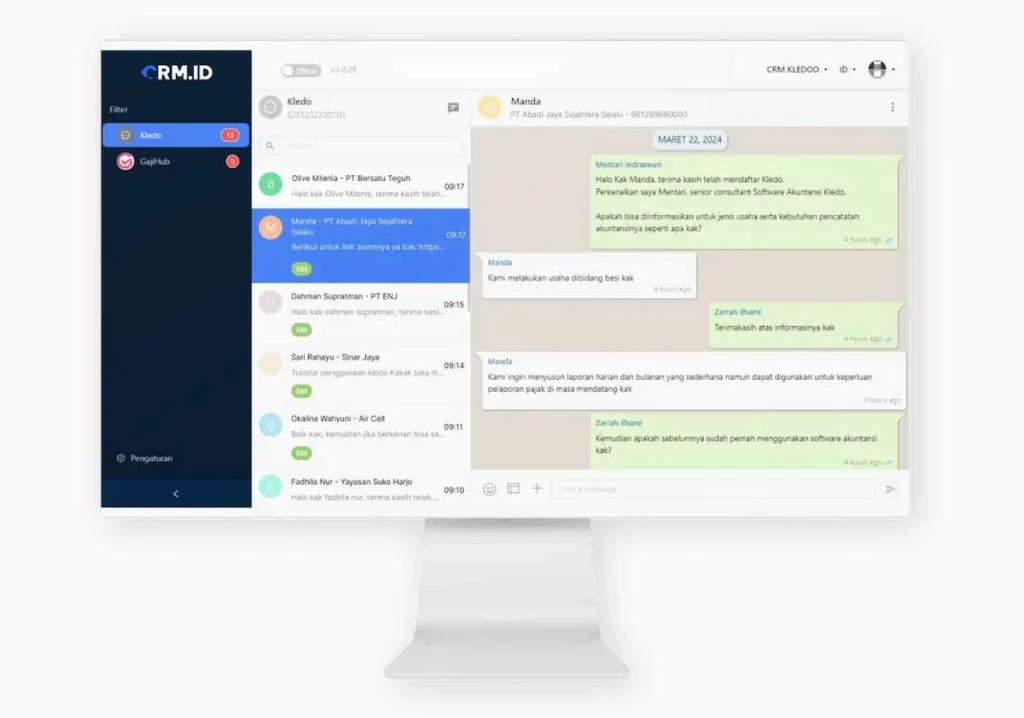
Penggunaan WhatsApp Business Web cocok selama jumlah chat masih butuh penanganan manual oleh satu sampai beberapa staf.
Begitu database pelanggan sudah sampai ribuan kontak, Anda butuh mengirim pesan otomatis seperti konfirmasi pesanan atau reminder pembayaran.
Atau ingin integrasi langsung dengan sistem CRM dan katalog toko online, itu tandanya sudah waktunya mempertimbangkan WhatsApp Business API lewat mitra resmi Meta.
API juga memudahkan dalam otomatisasi, badge centang biru terverifikasi, dan kapasitas kirim pesan yang jauh lebih besar tanpa batas 256 kontak per daftar broadcast.
Tapi buat UKM yang timnya masih kecil dan banyak chat harian belum terlalu tinggi, WhatsApp Business Web tetap jadi pilihan paling praktis dan gratis.
Baca Juga: WhatsApp API: Arti dan Perbedaannya dengan WhatsApp Business
Kesimpulan
Seperti itulah penjelasan dari CRM.id terkait WhatsApp Business Web, dimana jenis WA Business ini mengubah cara kerja tim CS dan sales dari yang tadinya menggunakan HP bisa menggunakan komputer/web.
Asal Anda paham batasannya terutama soal broadcast yang tetap harus dijalankan dari HP sebagai device utama.
Kalau proses login atau instalasi masih terasa membingungkan, coba praktikkan langkah-langkah dari penjelasan sebelumnya satu per satu sambil menyiapkan HP di sebelah laptop.
Setelah workflow WhatsApp Business Web sudah lancar, langkah selanjutnya adalah merapikan data pelanggan supaya tidak lagi berantakan di banyak chat.
Kalau Anda sudah mulai kewalahan mengelola ratusan sampai ribuan chat dan butuh sistem pencatatan pelanggan yang lebih rapi, Anda bisa menggunakan software CRM yang terintegrasi dengan WhatsApp Business.
Hal itu karena WhatsApp Business biasa tidak cukup buat handle masalah-masalah ini.
Penggunaan CRM.id penggunaannya lebih fleksibel karena biayanya bergantung pada penggunaan per percakapan (pay as you go).
Untuk merasakan manfaat dari fitur-fiturnya, kami menyarankan Anda untuk melakukan demo aplikasi CRM gratis bersama tim kami, dengan 1-on-1 konsultasi melalui Zoom Meeting.
Jika ada pertanyaan lebih lanjut bisa juga menghubungi kontak WhatsApp tim kami di nomor WhatApp berikut.

- Share Screen WhatsApp Saat Video Call di Android, iPhone, & Web - 8 Oktober 2026
- Marketing Automation: Jenis & Common Use Case di Bisnis - 8 Oktober 2026
- Rekomendasi Program Pelatihan Karyawan untuk Perusahaan - 8 Oktober 2026