
Share screen WhatsApp sudah bisa Anda pakai di Android, iPhone, aplikasi desktop, dan sejak 28 Juli 2026 juga langsung dari browser lewat WhatsApp Web.
Syaratnya Anda harus sedang melakukan video call, karena tidak muncul di panggilan suara.
Ketika panggilan tersambung, klik ikon bagikan layar/share screen, setujui izin dari device, dan lawan bicara langsung melihat apa yang Anda operasikan di screen tersebut.
Di artikel CRM.ID ini kami akan bahas caranya satu per satu untuk tiap device, termasuk menggunakan WhatsApp Web.
Setelah itu kita juga akan membahas bagaimana kalau ada tombol yang hilang, risiko penipuan, dan cara tim customer service, sales, atau marketing menggunakan fitur ini dengan rapi.
Share screen WhatsApp adalah fitur berbagi tampilan layar secara langsung selama video call, baik satu lawan satu ataupun melalui grup WA.
TechCrunch melaporkan kalau WhatsApp mulai launching secara bertahap pada Agustus 2023 untuk Android, iOS, dan Windows, bersama mode landscape supaya tampilan layar lebih luas.
Kalau penggunaan di desktop, Anda bisa memilih satu aplikasi saja atau semua layar yang akan dibagikan.
Halaman bantuan resmi WhatsApp menyebut beberapa aturan yang perlu Anda perhatikan lebih detail, antara lain:
- Fitur ini hanya ada di video call, tidak di panggilan suara
- Enkripsi end-to-end melindungi layar yang Anda bagikan, dan WhatsApp tidak pernah merekamnya
- Semua yang tampil di layar, termasuk username dan password, terlihat oleh peserta yang mengikuti call session
- Kalau ada peserta yang belum update, WhatsApp meminta mereka memperbarui aplikasi terlebih dahulu
- Selama sesi berlangsung, video para peserta muncul di bawah konten yang Anda bagikan
Sejak Juni 2024, video call WhatsApp juga menyediakan sampai 32 peserta di semua device.
Thurrott mencatat WhatsApp menambah opsi share screen sekaligus suara device pada pembaruan yang sama.
Tabel berikut ini cara share screen dengan menggunakan beberapa device.
| Device | Cocok untuk: | Catatan |
|---|---|---|
| Android | Menunjukkan aplikasi, chat, atau galeri di HP | Perlu WhatsApp versi terbaru |
| iPhone | Hal yang sama, dengan jendela siaran layar iOS | Perlu iOS dan WhatsApp terbaru |
| Aplikasi desktop | Presentasi, dokumen, demo produk | Pilih satu layar atau keseluruhan layar |
| WhatsApp Web | Laptop kantor yang tidak menginstall aplikasi desktop atau pengguna Linux | Launching bertahap sejak 28 Juli 2026 |
Baca Juga: Fitur WhatsApp yang Perlu Anda Ketahui di 2026
- Buka Google Play Store dan update WhatsApp ke versi terbaru
- Buka chat kontak atau grup, lalu klik ikon video call
- Setelah panggilan tersambung, klik ikon bagikan pada kontrol panggilan dan pilih Share screen
- Android menampilkan peringatan bahwa WhatsApp akan mulai merekam layar, lalu Mulai sekarang
- Buka aplikasi, foto, atau dokumen yang ingin Anda tunjukkan
- Untuk berhenti, klik Stop sharing. Kalau Anda sedang berada di luar WhatsApp, pilih gelembung merah di pojok layar, lalu pilih Stop
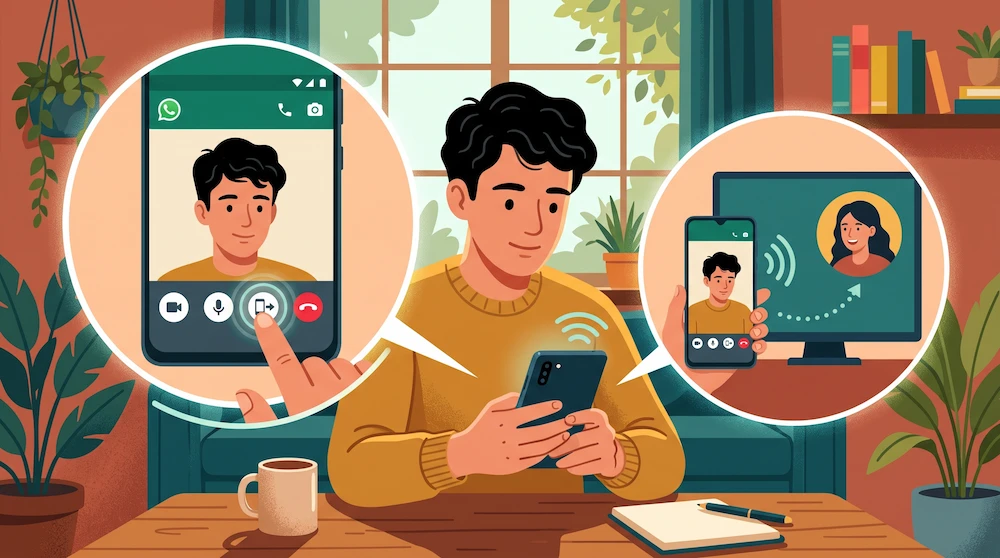
Anda bisa memutar HP ke mode landscape sebelum memulai, layar yang tampil di sisi lawan bicara jadi lebih besar dan teksnya lebih mudah terbaca.
Baca Juga: Bagaimana Cara Menggunakan WhatsApp Multi Device?
Di iPhone, WhatsApp menggunakan fitur siaran layar bawaan iOS, jadi Anda akan melihat satu jendela tambahan sebelum layar terbagi.
Berikut ini cara praktis yang bisa Anda lakukan:
- Update WhatsApp lewat App Store dan/atau update iOS juga kalau tersedia
- Mulai video call dengan kontak atau grup
- Klik ikon bagikan di kontrol panggilan, lalu pilih Share screen
- Jendela siaran layar iOS muncul, lalu klik tombol mulai siaran, tunggu hitungan mundur 3 detik. Teks button atau tombolnya bisa sedikit berbeda tergantung versi iOS.
- Buka aplikasi atau file yang mau Anda tunjukkan
- Ketuk Stop sharing di WhatsApp untuk mengakhiri sesi
Notifikasi atau pemberitahuan yang masuk selama siaran berjalan ikut terlihat oleh lawan bicara. Nyalakan mode Fokus atau Jangan Ganggu sebelum menekan mulai.
Baca Juga: Cara Mudah Tautkan Perangkat dengan Linked Device Whatsapp
Sampai awal 2026, WhatsApp Web hanya cukup untuk berkirim pesan. Kalau misalnya Anda mau menelepon, Anda harus ambil HP atau install aplikasi desktop.
Situasinya berubah pada 28 Juli 2026, saat WhatsApp mengumumkan Web Calling untuk panggilan suara dan video, satu lawan satu maupun grup, tanpa download aplikasi.
Menurut pengumuman itu, panggilan di web mendukung share screen, reaction, dan tab Calls berisi riwayat panggilan.
Meta juga menyatakan panggilan web terenkripsi end-to-end, tanpa batas waktu, dan tanpa biaya.
9to5Google menegaskan launching ini bertahap, jadi sebagian akun mungkin belum melihat tombolnya hari ini.
- Buka web.whatsapp.com di browser desktop versi terbaru, lalu masuk dengan kode QR seperti biasa
- Buka chat atau grup, lalu klik ikon video call. Anda juga bisa mulai dari tab Calls
- Setelah panggilan tersambung, klik ikon share screen di kontrol panggilan
- Pilih apa yang mau Anda bagikan, kalau saran dari CRM.ID, pilih satu jendela atau satu tab kalau tersedia, jangan keseluruhan layar
- Setujui izin berbagi layar dari browser
- Klik Stop sharing di kontrol WhatsApp atau di tab kecil milik browser saat selesai
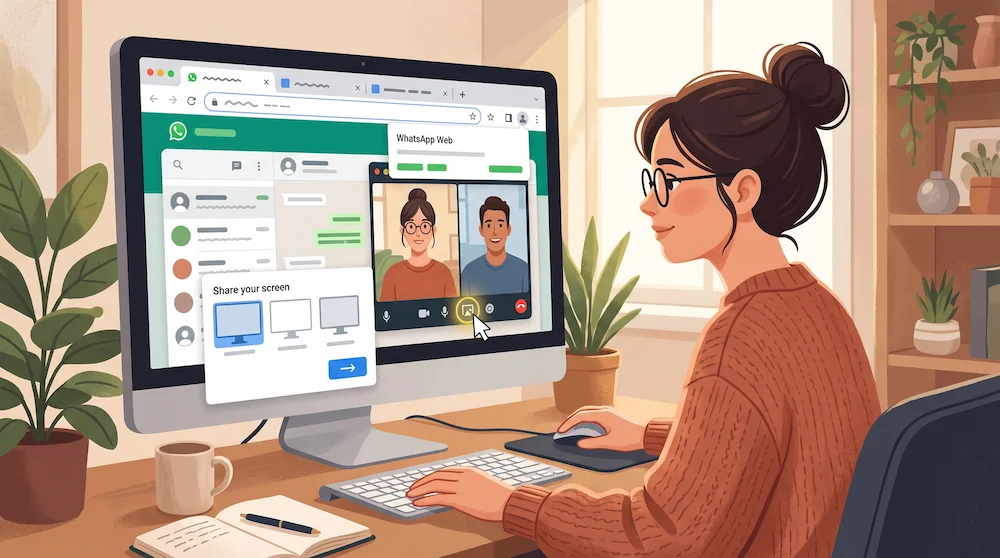
Untuk pengguna Windows dan Mac punya dua pilihan yaitu menggunakan aplikasi desktop atau browser.
Pengguna Linux paling untung, sebab Neowin mencatat Meta tidak menyediakan aplikasi desktop resmi untuk Linux.
Hanya dengan menggunakan browser menjadi jalan satu-satunya untuk melakukan aktivitas share screen dan lainnya di Linux.
Di Mac, kalau layar yang Anda bagikan tampak hitam atau browser tidak bisa memulai, Anda bisa melakukan:
- Buka Pengaturan Sistem
- Masuk ke Privasi & Keamanan, lalu izinkan browser merekam layar
- Setelah itu tutup dan buka lagi browsernya
Dua fitur baru dari pengumuman yang sama berguna untuk manajemen meeting dengan pelanggan:
- Call Transfer memindahkan panggilan grup yang sedang berjalan dari HP ke WhatsApp Web atau Desktop tanpa menutup telepon. Anda bisa mulai call di jalan, lalu pindah ke laptop untuk share layar yang lebih besar.
- Waiting Room muncul kalau Anda membuat link panggilan dengan opsi Require approval to join. Peserta menunggu dulu sampai Anda menyetujui, jadi tidak ada orang asing yang langsung masuk.
Baca Juga: WhatsApp Messenger: Fitur dan Cara Menggunakan untuk Bisnis
Bisakah Berbagi Layar di WhatsApp dengan Suara/Voice?
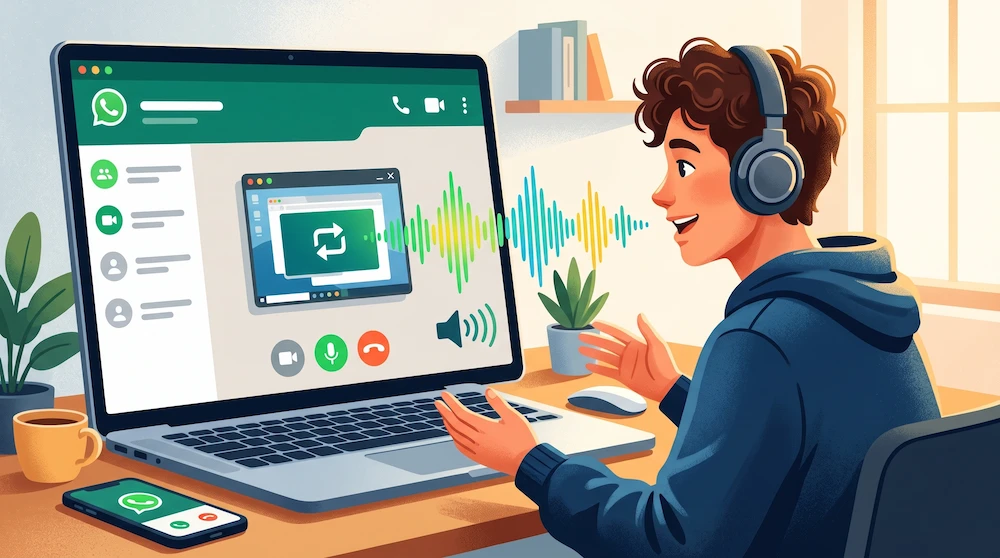
Jawabannya Bisa.
Update di Juni 2024 menambahkan opsi berbagi layar bersama audio perangkat yang Anda gunakan, cocok untuk menonton video bareng atau demo yang ada narasinya.
Sebagian artikel lama masih menulis fitur ini tanpa suara, dan informasi itu sudah kadaluarsa (out of date).
Tapi ketersediaannya bisa beda per versi aplikasi dan device, jadi tes dulu dengan teman sebelum melakukan pitching.
Kalau misalnya WhatsApp tidak muncul atau tidak bisa kita gunakan, coba cocokkan masalah yang Anda alami dengan tabel berikut ini.
| Gejala | Kemungkinan Penyebab | Solusi |
|---|---|---|
| Ikon bagikan layar tidak ada | Anda memulai panggilan suara | Akhiri, lalu mulai ulang video call |
| Ikon tidak ada padahal sudah video call | WhatsApp atau sistem operasi belum terbaru | Update keduanya lewat toko aplikasi, lalu buka ulang WhatsApp |
| Lawan bicara tidak melihat screen Anda | Versi WhatsApp lawan bicara lama atau koneksi lemah | Minta mereka update lalu pindah ke Wifi yang stabil |
| Tab Calls atau tombol video call tidak ada di WhatsApp Web | Launching bertahap belum sampai ke akun Anda | Pakai aplikasi desktop atau HP dulu, cek lagi beberapa hari kemudian |
| Layar hitam saat berbagi dari browser di Mac | Izin rekam layar untuk browser belum aktif | Aktifkan pada menu Privasi dan Keamanan, lalu mulai ulang browser |
Kalau semua langkah itu sudah Anda coba, kemungkinan fitur belum sampai ke akun Anda.
WhatsApp menyebut pembaruannya datang bertahap, jadi menunggu beberapa hari sering jadi solusi lebih tepat.
Baca Juga: Cari Tahu Apa Itu WhatsApp Call & Fungsinya untuk Bisnis
Dari sisi teknis, fitur ini aman. Enkripsi end-to-end melindungi tampilan screen Anda dan WhatsApp tidak merekamnya.
Masalahnya ada di sisi kitanya, apapun yang tampil di layar akan terlihat oleh lawan bicara.
Penipu memanfaatkan celah itu dengan modus yang makin sering muncul di Indonesia.
Pelaku menghubungi lewat WhatsApp, mengaku petugas bank, pajak, atau instansi pemerintah, lalu meminta korban share screen dengan alasan verifikasi. Begitu layar terbuka, pelaku bisa melihat kode OTP, saldo, dan notifikasi pribadi.

Sebelum Anda menekan tombol bagikan, coba perhatikan checklist ini:
- Pastikan Anda kenal lawan bicara dan Anda sendiri yang mengajak call
- Nyalakan mode Jangan Ganggu supaya notifikasi tidak muncul saat share screen
- Tutup aplikasi mobile banking, email, dan chat pribadi
- Di desktop, bagikan satu jendela saja, jangan keseluruhan layar
- Hentikan sesi begitu urusan selesai
Untuk sebuah bisnis, checklist tersebut berlaku dua arah, hal itu karena pelanggan sekarang semakin curiga kalau ada nomor asing mengajak share screen, jadi tim Anda perlu membangun kepercayaan dulu sebelum menawarkannya.
Baca Juga: Waspada! 10 Ciri Penipuan Promo Hadiah Langsung di WA
Berbagi Layar di WA untuk Tim Customer Service, Sales, dan Marketing
Untuk tim yang melayani pelanggan lewat WhatsApp, share screen menghemat banyak hal daripada harus bolak-balik chat, terutama jika Anda lakukan untuk sekelompok pelanggan, seperti halnya meeting.
Daripada menulis 10 pesan berisi petunjuk, Anda cukup menunjukkan langsung tombol mana yang perlu Anda tekan.
Dalam studi kasus yang ScreenMeet terbitkan, tim support salah satu brand customer experience global melaporkan kenaikan first call resolution sebesar 35% setelah menambahkan berbagi layar ke proses penanganan kasus.
Jim Roth, yang memimpin customer support di perusahaan tersebut menilai share screen sebagai kemampuan penting untuk membantu pelanggan saat ini.
Ingat, data ini berasal dari studi kasus vendor dan menggunakan alat khusus, bukan WhatsApp.
Meskipun begitu, logikanya sama yaitu ketika kita bisa melihat masalah secara langsung dan tidak sibuk menebak-nebak atau berteori.
Contohnya toko online perlengkapan dapur menerima keluhan pelanggan yang bingung mengisi formulir klaim garansi.
Admin CS-nya mengajak video call 5 menit, membuka halaman formulir di laptop, dan share screen WhatsApp sambil pelanggan mengisi di HP-nya.
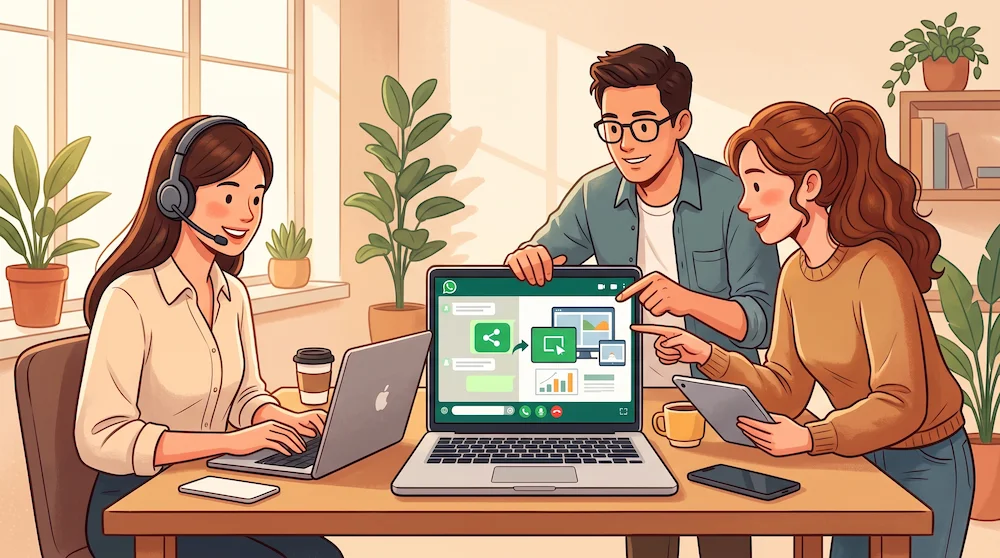
Panduannya terjadi secara langsung dan menyelesaikan urusan dalam satu sesi, tanpa harus menunggu penyelesaian lewat chat sampai berhari-hari.
Anda bisa menerapkan SOP (Standar operasional prosedur) dengan 6 langkah penyelesaian saat melakukan share screen WhatsApp, sebagai berikut:
- Tawarkan lewat chat dulu. Jelaskan tujuan dan durasi, lalu minta persetujuan sebelum menelepon.
- Kenalkan diri dengan jelas. Sebut nama, jabatan, dan pakai nomor resmi toko yang tercantum di website.
- Rapikan layar sebelum sharing. Tutup tab pribadi dan pakai profil browser khusus untuk demo.
- Terapkan batasan. Katakan bahwa tim tidak pernah meminta OTP, PIN, atau password, dan minta pelanggan tidak membuka data sensitif.
- Catat hasilnya. Simpan ringkasan masalah, solusi, dan tindak lanjut di catatan pelanggan.
- Kirim rangkuman tertulis. Setelah call, kirim langkah-langkahnya lewat chat supaya pelanggan bisa membuka ulang kapan saja.
Batas Penggunaan WhatsApp Business API yang Perlu Anda Tahu
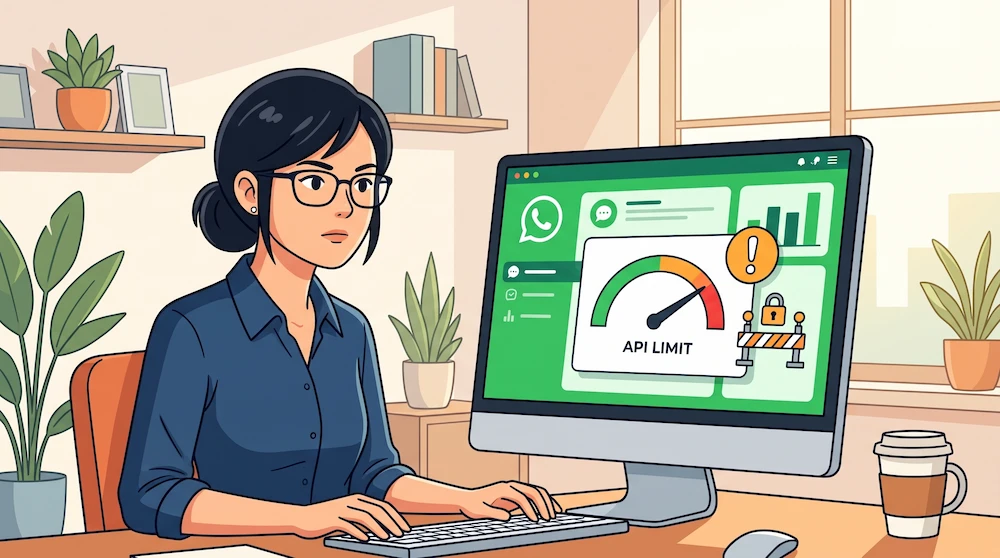
Kalau tim Anda menjawab pelanggan lewat nomor WhatsApp Business API yang tersambung ke aplikasi CRM, baca dokumentasi Calling API dari Meta dengan teliti.
Per Oktober 2026, dokumen itu menandai video dan screen sharing untuk Calling API sebagai fitur yang masih tahap perencanaan atau pengembangan.
Calling API sendiri baru berjalan di nomor yang berjalan di Cloud API, bukan aplikasi WhatsApp Business biasa dan Anda perlu batas pesan harian minimal 2.000 penerima unik.
Artinya, jangan menjanjikan share screen lewat dashboard CRM sebelum Anda memastikan fiturnya aktif di akun.
Cek dulu apakah ikon video call dan share screen muncul di nomor yang Anda gunakan, lalu siapkan jalur cadangan seperti aplikasi desktop atau WhatsApp Web.
Baca Juga: Strategi WhatsApp Marketing yang Jitu Meningkatkan Leads
Kesimpulan
Demikian penjelasan dari CRM.ID. Intinya, share screen WhatsApp gampang Anda pakai di Android, iPhone, aplikasi desktop, dan sekarang juga melalui WhatsApp Web, selama Anda memulai dari video call dan menggunakan versi aplikasi terbaru.
Gunakan dengan hati-hati, terutama untuk urusan pelanggan, karena screen Anda terbuka penuh untuk semua peserta.
Satu hal yang sering tertinggal setelah call selesai yaitu siapa yang menangani pelanggan itu, apa hasil sesinya, dan kapan harus follow up.
Catatan seperti ini gampang hilang kalau tersebar di device atau nomor yang berbeda-beda tiap orang/tim.
Untuk itulah Anda perlu memnggunakan aplikasi CRM WhatsApp dari CRM.ID membantu dalam hal percakapan, data pelanggan, dan jadwal follow up yang ada dalam satu tempat terpusat.
Kalau Anda belum pernah menggunakan CRM, Anda bisa coba aplikasi CRM gratis dari CRM.ID dan lihat sendiri apakah alurnya cocok untuk tim Anda.
Jika Anda nyaman berinteraksi langsung melalui WhatsApp, hubungi kontak WA berikut, agar nantinya dipandu oleh tim senior consultant Kledo atau CRM.ID.

- Share Screen WhatsApp Saat Video Call di Android, iPhone, & Web - 8 Oktober 2026
- Marketing Automation: Jenis & Common Use Case di Bisnis - 8 Oktober 2026
- Rekomendasi Program Pelatihan Karyawan untuk Perusahaan - 8 Oktober 2026